 Blog
Blog
DISAG-Ergebnisse importieren: Ausdruck, Rückschau, ShotsApp und JSON
DISAG-Ergebnisse kommen auf vier Wegen in dein Trainingstagebuch: als Foto vom Ergebnisausdruck, als Foto der Rückschau auf dem Bildschirm am Stand, als Screenshots aus der ShotsApp und als JSON-Export vom Schießwart. Zehntelwertung und Teiler liefern alle vier. Jeden Schuss an seiner Position bekommst du vom Statistik-Ausdruck, von der Rückschau, aus der ShotsApp und aus dem JSON. DISAG-QR-Codes können leider nicht unterstützt werden, dafür nimmst du eines der Fotos.
Nach dem Vereinsschießen steckt der Ergebnisausdruck in der Jackentasche, und alle Durchgänge bis auf den letzten liegen verborgen in der ShotsApp. Ein paar Wochen später willst du wissen, wohin die Achter gegangen sind, und der Zettel ist längst weg. Deshalb lohnt es sich, die Ergebnisse gleich zu importieren, solange du sie noch in der Hand hast - entweder vom Ausdruck oder den letzten Durchgang in der ShotsApp.
Wie das mit Meyton-Anlagen funktioniert, steht in Meyton-Ergebnisse importieren. Hier geht es nur um DISAG.
Vier Wege im Vergleich
DISAG ist für Ring Reader eine Importquelle wie Meyton oder SIUS: Wir lesen, was die Anlage ausgibt (nicht mehr, nicht weniger). Was im Verlauf ankommt, hängt vom Weg ab. Alle Formate zeigt das Kapitel Unterstützte Formate.
| Weg | Was du brauchst | Was Ring Reader daraus liest | Wo in der App |
|---|---|---|---|
| Foto vom Ausdruck | Ergebnisausdruck (Statistik, OpticScore oder minimal) und Handykamera | Zehntelwertung und Teiler jedes Schusses, beim Statistik-Ausdruck dazu die Position jedes Schusses | Neu > „Fotografieren“ |
| Foto der Rückschau | Rückschau am Standbildschirm oder Tablet | Ringe und Teiler, Schussbild mit jedem Schuss an seiner Position | Neu > „Fotografieren“ |
| ShotsApp-Screenshots | Übersicht plus ein Screenshot je Serie | Ringe und Teiler, Schussbild mit jedem Schuss an seiner Position | Neu > „Fotografieren“ |
| JSON-Export | Datei vom Schießwart | volles Schussbild mit Koordinaten und Teiler jedes Schusses | Import-Seite über die Kachel „Importieren“ |
| QR-Code | wird nicht unterstützt | nichts | Scanner meldet „DISAG QR-Codes werden nicht unterstützt.“ |
Die Fotos gehen zur Texterkennung an unseren Server. Bei Statistik-Ausdrucken von DISAG reicht sie in manchen Fällen nicht aus. Dann erscheint ein Hinweis, dass du die Texterkennung von einem leistungsfähigeren Cloud-Dienst durchführen lassen kannst. Zurzeit nutzen wir Mistral OCR aus Frankreich, DSGVO-konform gehostet in Europa. Deine Daten werden dort nicht gespeichert oder anderweitig genutzt.
Foto vom Ausdruck
Ring Reader erkennt drei DISAG-Druckformate von selbst. Nur der Statistik-Ausdruck hat Koordinaten je Schuss. Dort liegt hinterher jeder Schuss an seiner gedruckten Position auf der Scheibe. Vom OpticScore-Ausdruck und vom minimalen Ergebniszettel bekommst du Zehntelwertung und Teiler, aber keine Koordinaten.
Bei OpticScore-Ausdrucken liest die App am Ausdruck ab, ob mit Pistole oder Gewehr geschossen wurde, damit die Serie in der richtigen Disziplin landet. Stimmt sie trotzdem einmal nicht, änderst du sie in der Leiste „Details“ auf der Ergebnisseite, und die Schüsse werden auf der neuen Scheibe neu gerechnet.
- Tippe auf der Aufnahme-Seite auf „Fotografieren“ und fotografiere die ganze Seite mit allen Serien. Alternativ kannst du vorhandene Fotos hochladen bzw. sie direkt aus der Galerie über die Teilenfunktion an Ring Reader schicken.
- Tippe auf „Alle verarbeiten“. Ring Reader erkennt den DISAG-Ausdruck von selbst. Ist ein Foto nicht eindeutig, fragt der Dialog „Was ist auf diesem Foto?“ nach, und du wählst „DISAG Ausdruck“.
- Die App zeigt während des Importvorgangs den Fortschritt, danach stehen die Serien im Verlauf.
War die Erkennung bei einem Statistik-Ausdruck unsicher, etwa weil ein Schuss fehlt oder eine gedruckte Summe nicht zu den Schüssen passt, bietet die App „Genauigkeit verbessern“ an, direkt nach dem Import und später im Verlauf. Das Foto wird dann im Hintergrund noch einmal mit einer genaueren Cloud-Texterkennung verarbeitet, du kannst also die Seite wechseln. Die Ergebnisse werden ersetzt, sobald sie fertig sind. Schüsse, deren Lage unsicher bleibt, tragen in der Serie die Markierung „ungenau“. Das Bild wird beim Cloud-Dienst direkt ausgewertet, ohne dass es dort gespeichert wird oder zum Trainieren der KI dient. Die Funktion gehört zu Ring Reader Pro. Das Originalfoto bleibt dafür eine Woche lokal auf deinem Gerät verfügbar.
Beim OpticScore-Ausdruck und beim minimalen Zettel hat jeder Schuss seine Zehntelwertung und seinen Teiler, aber keine Lage auf der Scheibe. Die Ergebnisseite zeigt dann statt des Schussbilds den Hinweis „DISAG-Ausdruck enthält keine Koordinaten“, und die Heatmap bleibt aus. Weißt du noch, wo ein Schuss saß, öffnest du mit dem Edit-Button (der Stift oben) „Trefferlage setzen“. Dort steht jeder Schuss als gestrichelter Ring im Teiler-Abstand um die Mitte, und du schiebst ihn auf seine Position. Ringwert und Teiler ändern sich dabei nicht.
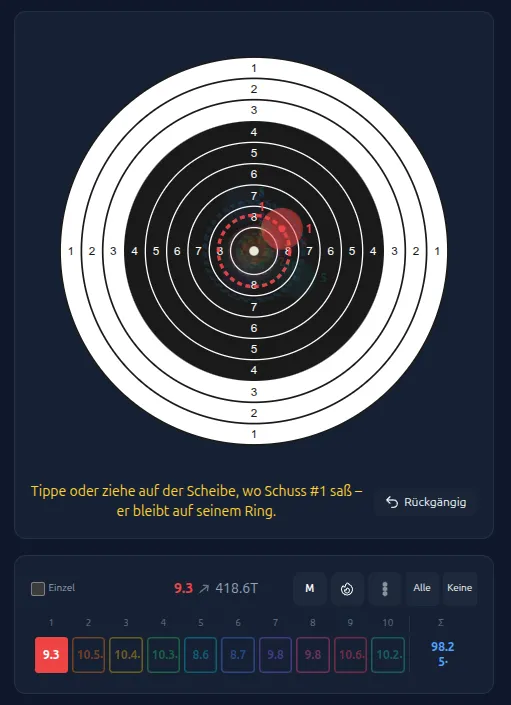
Foto der Rückschau am Stand
Am Stand brauchst du den Ausdruck nicht. Öffne am Standbildschirm die Rückschau, also die Schussliste mit Schussnummern, Ringwert und Teiler je Schuss. Die laufende Trefferanzeige mit dem Spiegel enthält keine Zahlen, die die App lesen könnte. Auf DISAG-Tablets gilt dasselbe.
Aus der Liste baut die App das Schussbild nach, jeder Schuss bekommt seine Lage auf der Scheibe, und Heatmap und Trefferkreis stehen zur Verfügung. Mehrere Fotos desselben Wettkampfs führt Ring Reader zu einem Ergebnis zusammen.
- Rückschau öffnen, am Bildschirm oder am Tablet.
- Die ganze Liste fotografieren, inkl. Überschrift oben und Summenzeile unten (Neu > „Fotografieren“). Bei längeren Durchgängen machst du mehrere Fotos, z. B. eins je 10er-Serie („Foto hinzufügen“).
- Anschließend wählst du „Alle verarbeiten“. Falls die App die DISAG-Bildschirme nicht erkennt, wählst du im Dialog „DISAG Anzeige (Rückschau)“.
Fotografiere den Ausdruck als ganze Seite mit Kopfzeile und allen Serien, das Papier flach, das Handy parallel dazu, ohne Schatten und Blendung. Vor dem Bildschirm hältst du das Handy gerade und kippst es leicht, wenn sich Deckenlicht im Display spiegelt. Die Schussliste muss komplett im Bild sein, sonst fehlen Schüsse. Ein heruntergeladenes Bild hat oft zu wenig Auflösung, und die App warnt dich dann. Nimm das Foto direkt aus Kamera oder Galerie. Mehr im Kapitel Scheibe scannen.
ShotsApp-Screenshots
Landen deine Serien in der DISAG ShotsApp, holst du sie per Screenshot heraus. Ring Reader braucht die Übersicht mit der Serienliste und je einen Screenshot pro Serie. Die Übersicht darf eine exportierte Ergebniskarte sein oder ein normaler Screenshot. Bei den Serien zählt die Schussliste, also die Tabelle mit Ring, Zehntelwert und Teiler zu jedem Schuss. Ein Screenshot der großen Scheibenansicht zeigt von dieser Liste höchstens zwei Zeilen. Solche Bilder sortiert die App beim Import aus und sagt dir das in einem Hinweis. Die Übersicht allein reicht ebenfalls nicht für ein Ergebnis.
Passt die Liste nicht auf den Bildschirm, hilft ein langer Screenshot. Auf Android tippst du dafür direkt nach der Aufnahme auf „Mehr aufnehmen“ (je nach Hersteller auch „Scrollaufnahme“), auf dem iPhone setzt eine App wie Picsew mehrere Screenshots zu einem langen Bild zusammen. Lädst du alles zusammen hoch, fügt die App die Serien zu einzelnen Ergebnissen und einer Gruppe zusammen. Jeder Schuss bekommt wie bei der Rückschau seine Lage auf der Scheibe. Die Einzelheiten stehen im Kapitel Ergebnisse importieren.
- In der ShotsApp einen Screenshot der Übersicht machen.
- Jede Serie öffnen, scrollen, bis der erste Schuss ganz oben am Bildschirm ist, und dort den Screenshot aller 10 Schüsse machen, bei Bedarf als langen.
- Auf der Aufnahme-Seite über „Fotografieren“ alle Screenshots aus der Galerie zusammen auswählen und auf „Alle verarbeiten“ tippen. Im Dialog heißt der Fototyp „DISAG ShotsApp“.
JSON-Export vom Schießwart
Den vollständigsten Datensatz liefert der JSON-Export der DISAG-Software. Darin stehen die Koordinaten und der Teiler jedes Schusses, das Schussbild kommt also so in die App, wie die Anlage es gemessen hat. Zusätzlich werden daraus auch die Schusszeiten importiert. An die Datei kommst du als Schütze nicht selbst. Frag deinen Schießwart, ob er dir den Export gibt.
- Den JSON-Export vom Schießwart aufs Handy oder den Rechner holen.
- Auf der Neu-Seite auf „Importieren“ tippen. Das öffnet die Import-Seite, dort die Datei wählen. Eine Startnummer brauchst du nicht.
- In der Vorschau die Serien anhaken und auf „Importieren“ tippen. Schon importierte Serien sind grau markiert.
DISAG-QR-Code
DISAG-QR-Codes unterstützt Ring Reader nicht. Hältst du den Scanner der App auf so einen Code, meldet er „DISAG QR-Codes werden nicht unterstützt.“ Fotografiere stattdessen den Ausdruck oder nimm die ShotsApp-Screenshots.
Häufige Fragen
Brauche ich ein Konto?
Nein. Registrieren musst du dich dafür nicht. Ohne Pro behält die App die zehn neuesten Ergebnisse lokal auf deinem Gerät.
Was passiert mit meinen Fotos?
Zur Texterkennung gehen sie an unseren Server. Reicht die Erkennung bei einem Statistik-Ausdruck nicht aus, kannst du „Genauigkeit verbessern“ wählen. Dann läuft sie bei Mistral OCR in Frankreich, DSGVO-konform in Europa gehostet, ohne dass das Bild dort gespeichert oder zum Trainieren genutzt wird. Diese Funktion gehört zu Ring Reader Pro.
Warum zeigt mein Ausdruck kein Schussbild?
Koordinaten je Schuss stehen nur auf dem Statistik-Ausdruck. Der OpticScore-Ausdruck und der minimale Ergebniszettel drucken Zehntelwert und Teiler, damit hat jeder Schuss einen Abstand von der Mitte, aber keine Richtung. Willst du die Lagen, fotografierst du die Rückschau am Stand, importierst die Screenshots aus der ShotsApp oder holst dir den JSON-Export. Bei den dreien liegt jeder Schuss an seiner Position.
Der Ausdruck liegt mir nur als PDF vor, geht das?
Ja, PDF-Dateien gehören auf die Import-Seite. Ein eingescannter Ausdruck als PDF wird Seite für Seite durch die Fotoerkennung verarbeitet, ein Text-PDF des Ausdrucks liest der Server direkt aus. Mehr dazu steht im Kapitel Ergebnisse importieren.
Kann ich den DISAG-QR-Code scannen?
Nein, DISAG-QR-Codes unterstützt Ring Reader nicht. Der Scanner meldet „DISAG QR-Codes werden nicht unterstützt.“ Nimm stattdessen das Foto vom Ausdruck, das Foto der Rückschau oder die ShotsApp-Screenshots.
Fang mit dem Ausdruck vom letzten Vereinsschießen an.
Los geht’s