 Anleitung
 Scheibe scannen
Scheibe fotografieren
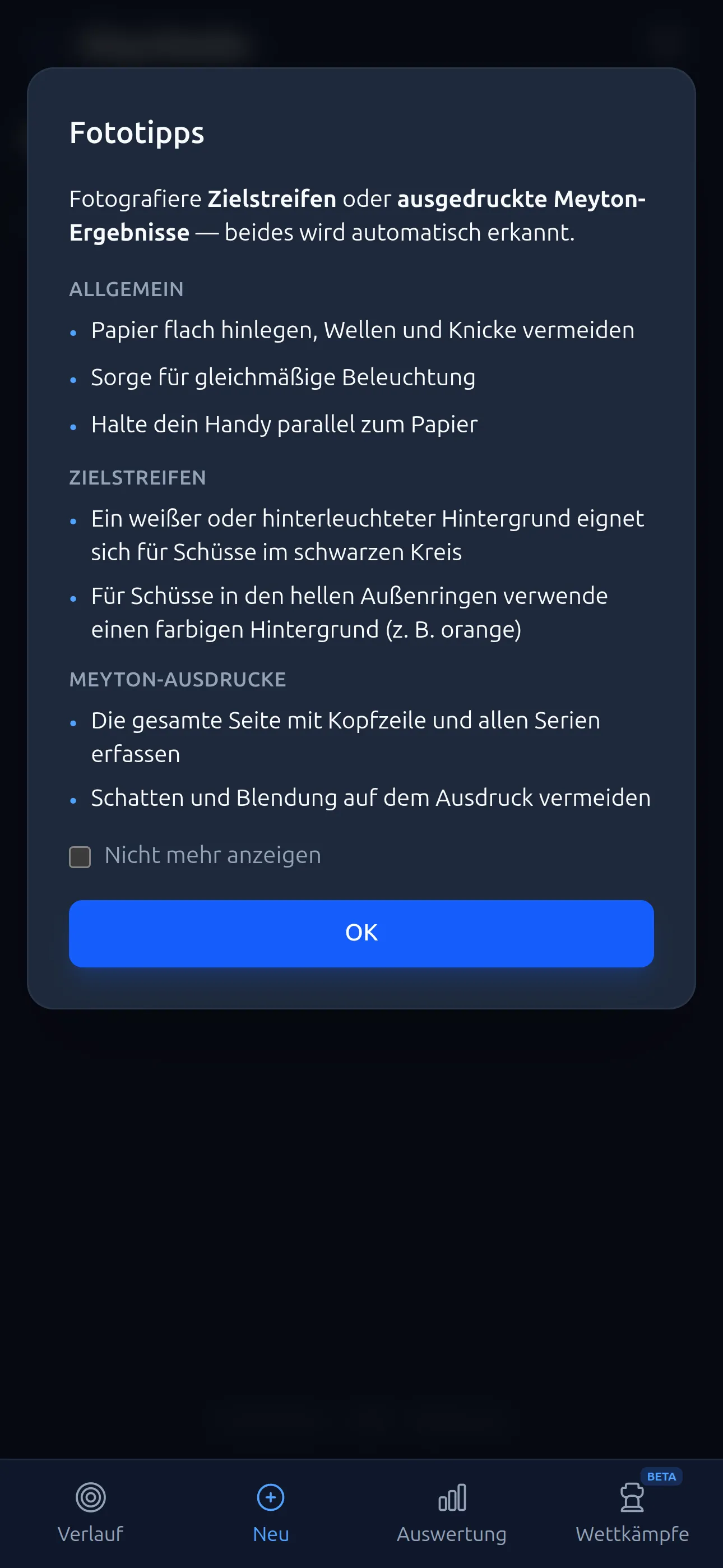
Ein gutes Foto ist die Grundlage für eine zuverlässige Auswertung. Achte auf folgende Punkte:
- Ganzen Streifen erfassen — alle Spiegel müssen vollständig im Bild sein und das Papier sollte glatt aufliegen.
- Möglichst gerade halten — vermeide starkes Kippen oder Verdrehen des Handys.
- Schatten vermeiden — weder vom Handy noch von dir selbst.
Beleuchtung
Die richtige Beleuchtung macht den größten Unterschied bei der Erkennung.
- Alle Treffer im Schwarzen: Weißes Licht auf weißem Hintergrund — leg die Scheibe einfach auf ein weißes Blatt Papier oder einen hellen Tisch.
- Treffer auch in den äußeren Ringen: Weißes Licht auf gelbem Hintergrund (z. B. gelbes Tonpapier oder Karton). So hebt sich auch das weiße Scheibenfeld deutlich ab.
- Farbiger Untergrund (orange, rot): funktioniert ebenfalls zuverlässig.
Ein Blatt gelbes Tonpapier unter der Scheibe liefert die besten Ergebnisse — besonders wenn Schüsse außerhalb des schwarzen Spiegels liegen.
Dunkler Untergrund. Liegt die Scheibe auf einem dunklen Tisch, einer Holzplatte oder dem Hallenboden, verschwimmt das weiße Scheibenfeld mit dem Hintergrund und die Erkennung scheitert. Leg ein helles Blatt darunter — das ist der eine Handgriff, der die meisten Fehlversuche verhindert. Die zwei anderen häufigen Ursachen nennt der Blogbeitrag Warum dein Foto nicht eingelesen wird.
Foto aufnehmen oder hochladen
Auf der Aufnahme-Seite hast du mehrere Möglichkeiten:
-
„Foto hinzufügen”: Mit dieser Funktion kannst du deine Ergebnisse nicht nur von Papierscheiben importieren, sondern auch deine ausgedruckten Ergebnisbögen nach dem Schießen oder direkt vom Bildschirm am Stand (siehe Kapitel Ergebnisse importieren).
Auf dem Handy kannst du zwischen „Kamera” und „Galerie” wählen. Die Kamera öffnet sich direkt in der App — Streifen anvisieren, „Foto aufnehmen”, fertig. Über die Galerie kannst du mehrere Fotos gleichzeitig auswählen, ideal, wenn deine Serie auf mehrere Streifen verteilt ist. Ist die App auf dem Home-Bildschirm installiert, schickst du ein Foto auch direkt aus der Galerie über „Teilen” an Ring Reader.
-
„QR-Code”: Scanne den QR-Code auf einem Meyton-Ausdruck oder direkt am Stand-Bildschirm — Ring Reader importiert das Ergebnis über den enthaltenen PDF-Link, ganz ohne Foto. Mehr dazu im Kapitel Ergebnisse importieren.
-
„Import”: Öffnet die Import-Seite für Dateien (PDF, XML, JSON, CSV), z. B. von Meyton oder WM-Shot. Auch dazu mehr im Kapitel Ergebnisse importieren.
-
„Manuell”: Ergebnisse von Hand eingeben, siehe Kapitel Manuelle Eingabe.
Beim ersten Besuch zeigt dir die App den Dialog „Fototipps” mit den wichtigsten Hinweisen zu Zielstreifen und Ausdrucken. Mit „Nicht mehr anzeigen” blendest du ihn dauerhaft aus.
Noch zwei Hinweise, auf die du achten solltest:
- Niedrige Auflösung: Bei Bildern mit zu geringer Auflösung warnt die App. Fotografiere für beste Ergebnisse direkt mit der Handykamera, statt Screenshots oder heruntergeladene Bilder zu verwenden.
- Zu große Dateien: Überschreitet ein Bild die maximale Upload-Größe, sagt dir die App, welche Datei betroffen ist — wähle dann ein kleineres Bild oder reduziere die Auflösung.
Lädst du viele Fotos auf einmal hoch, werden die Uploads automatisch gestaffelt, damit keiner verloren geht. Wartende Uploads zeigt ein oranger Zähler oben links neben dem Logo — tippe darauf, um die Upload-Warteschlange zu öffnen und Uploads anzusehen, erneut zu versuchen oder zu verwerfen.
Mehr als Papierscheiben: automatische Dokumenterkennung
Jedes Foto wird automatisch klassifiziert — du musst vorher nichts auswählen. Nimm einfach ein Foto auf, und Ring Reader erkennt selbst, was darauf zu sehen ist:
- Papier-Scheibenstreifen
- Meyton-Ausdruck
- Meyton-Bildschirmfoto (Meyton-Wertung)
- Disag-Ausdruck
- Disag-Bildschirmfoto (Disag-Rückschau, auch von Tablets)
- Disag ShotsApp-Screenshots
- Intarso-Ausdruck (ESA2015)
- Proto-S-Ausdruck
- WM-Shot-Ausdruck
Papierscheiben werden direkt auf deinem Gerät ausgewertet, Fotos von Ausdrucken und Bildschirmen laufen über die Server-OCR — beides kostenlos. Was davon ohne Netz geht, steht im Kapitel Offline nutzen. Kann ein Foto nicht eindeutig zugeordnet werden, öffnet sich der Dialog „Was ist auf diesem Foto?”, in dem du das Format manuell wählst. Eine Übersicht aller Formate findest du im Kapitel Unterstützte Formate.
Bildschirme richtig abfotografieren (Meyton & Disag)
Bei Fotos vom Stand-Bildschirm geht fast jeder Fehlversuch auf denselben Grund zurück: Es wird die falsche Ansicht fotografiert. Die laufende Trefferanzeige (der Spiegel mit den Einschüssen) sieht aus, als enthielte sie alles — aber Ring Reader liest aus dieser Ansicht keine Zahlen. Was die App braucht, steht in der Wertungsansicht.
Ein brauchbares Foto zeigt die Schussliste mit:
- Schussnummern (1, 2, 3 …)
- Ringwert je Schuss (10.4, 9.7 …)
- Teiler
- Abweichungspfeilen neben jedem Schuss
Fehlt diese Liste, fehlen die Daten — egal wie scharf das Foto ist.
Meyton: Wechsle in die Wertungsansicht mit der Schussliste (Ringe und Teiler-Spalte), nicht die reine Spiegel-/Trefferansicht. Fotografiere so, dass alle Schüsse der Serie und die Teiler-Spalte vollständig im Bild sind.
Disag: Öffne die Rückschau (die Schussliste mit Ringen, Teiler und Pfeilen) — nicht die laufende Schussanzeige. Bei Disag-Tablets gilt dasselbe: Rückschau öffnen, dann abfotografieren.
Halte das Handy möglichst gerade vor den Bildschirm und vermeide Spiegelungen — kipp das Handy leicht, falls sich Deckenlicht im Display spiegelt.
Alle Importwege je Anlage im Vergleich zeigen die Blogbeiträge Meyton-Ergebnisse importieren und DISAG-Ergebnisse importieren.
App-Screenshots vollständig erfassen (ShotsApp & BlackHole)
Screenshots aus der Disag ShotsApp oder der BlackHole-App schneiden oft Schüsse ab: Die Ergebnisliste ist länger als der Bildschirm, ein normaler Screenshot erfasst nur den sichtbaren Ausschnitt. Importierst du den, fehlen die unteren Schüsse.
So erfasst du die ganze Liste mit einem langen Screenshot:
- Android: Mach einen Screenshot und tippe auf die Schaltfläche „Scrollaufnahme” bzw. „Erweiterter Screenshot” (je nach Hersteller auch „Mehr aufnehmen”). Das Handy scrollt automatisch weiter und fügt alles zu einem langen Bild zusammen.
- iPhone: In Apps gibt es keine native Ganzseiten-Aufnahme (die funktioniert nur in Safari). Eine App wie Picsew fügt einzelne Screenshots zu einem langen Bild zusammen, das du wie eine Android-Scrollaufnahme hochladen kannst.
Ring Reader verarbeitet solche langen Screenshots direkt.
Bei der ShotsApp gibt es zusätzlich einen bequemen Weg ohne langen Screenshot: Fotografiere die Übersicht (die Serienliste) und je einen Screenshot pro Serie (Detailansicht) und lade alles zusammen hoch. Ring Reader fügt die Serien zu einzelnen Ergebnissen und einer Gruppe zusammen. Wichtig: Jede Serien-Detailansicht muss vollständig im Bild sein — schneidet eine Detailansicht Schüsse ab, fehlen sie in dieser Serie.
Die Regel in einem Satz: Jede Serie muss auf den hochgeladenen Bildern einmal vollständig zu sehen sein.
Scheibentyp wählen
Ring Reader unterstützt folgende Disziplinen:
- Luftgewehr 10m
- Luftpistole 10m
- Kleinkalibergewehr 50m (KK)
- Pistole 50m (Sportpistole), dieselbe Scheibe 4 wie KK-Gewehr 100m und 25m Pistole Präzision
- Luftgewehr/Luftpistole Auflage
Den Scheibentyp legst du auf zwei Arten fest:
- Automatisch (Standard): Ring Reader erkennt den Scheibentyp automatisch anhand der Ringgeometrie im Foto. In den meisten Fällen funktioniert das zuverlässig.
- Manuell: Wenn die automatische Erkennung nicht klappt, wähle den Typ vor der Verarbeitung über das Dropdown „Scheibentyp” aus — zur Auswahl stehen oben genannte Scheibentypen.
Auflage-Disziplinen (LGA, LPA, KKA) werden auch auf Meyton-Ausdrucken automatisch als Auflage erkannt. Beim Scannen einer Auflage-Scheibe wählst du einfach den passenden Grundtyp (z. B. Luftgewehr 10m) — die Scheiben sind geometrisch identisch.
Kleinkaliber 50m
50m-Scheiben werden automatisch erkannt — auch Einsteckspiegel. Pro Scheibe werden 1 bis 10 Schüsse unterstützt. Zwei Hinweise helfen dir bei schwierigen Schussbildern:
- Dichte Schussgruppen: Stark überlappende Treffer werden markiert, damit du die Anzahl prüfen kannst — einzelne Schüsse können dabei übersehen werden.
- Zu wenige Schüsse erkannt: Ein Hinweis hilft dir, ein besseres Foto aufzunehmen — z. B. vor einem hellen, einfarbigen Hintergrund.
Luftgewehr mit zwei Schüssen pro Spiegel
Luftgewehr-Streifen mit zwei Schüssen auf derselben Scheibe werden vollständig erkannt — beide Schüsse werden erfasst und gewertet, auch wenn sie fast übereinanderliegen.
Verarbeitung
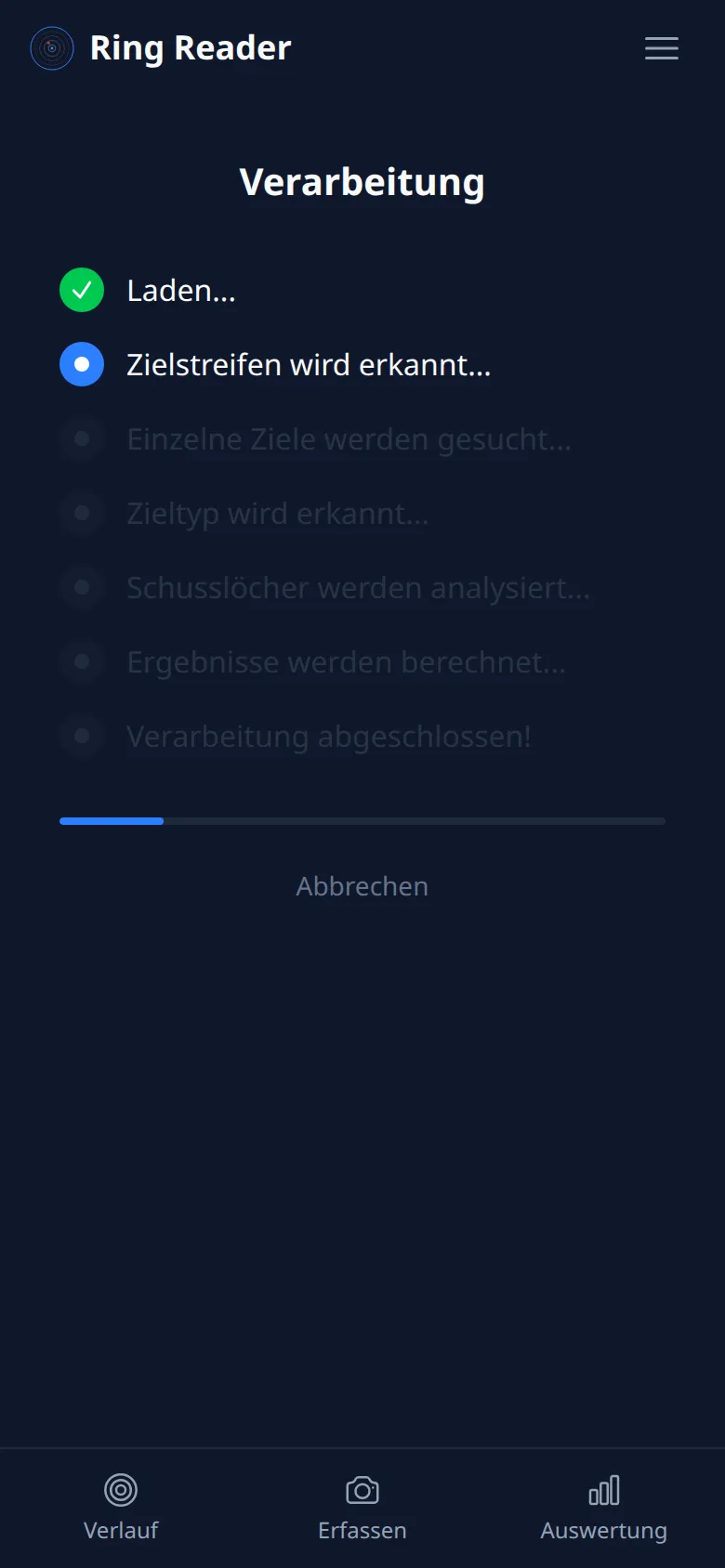
Tippe auf „Alle verarbeiten”, um die Auswertung zu starten. Ring Reader analysiert das Bild in mehreren Schritten:
- Zielstreifen wird erkannt
- Einzelne Ziele werden gesucht
- Zieltyp wird erkannt
- Schusslöcher werden analysiert
- Ergebnisse werden berechnet
Ein Fortschrittsbalken zeigt dir den aktuellen Status. Bei erfolgreicher Erkennung wechselt die App automatisch zur Prüfseite.
Abgeschnittene Scheibe
Falls ein Teil der Scheibe im Foto abgeschnitten ist, zeigt Ring Reader eine Warnung mit der Option „Foto wiederholen” oder „Trotzdem fortfahren”.
Wenn die Erkennung fehlschlägt
Manchmal kann Ring Reader den Streifen nicht korrekt auswerten. In diesem Fall:
- Wähle den Scheibentyp manuell und versuche es erneut.
- Weitere Tipps zur besseren Erkennung findest du im Kapitel Tipps & Tricks.
- Wurde das Foto falsch erkannt, schick es uns über „Erkennungsproblem melden”. Was wir damit machen, steht in Warum wir Fehlerfotos brauchen.