 Anleitung
 Verlauf & Verwaltung
Im Verlauf findest und verwaltest du alle gespeicherten Serien — mit Suche, Filtern und Sammelbearbeitung.
Verlauf öffnen
- Tippe auf den Tab „Verlauf” in der unteren Navigation.
- Alle gespeicherten Serien werden als Auswertungen angezeigt, sortiert nach Datum.
- Tippe auf eine Auswertung, um die Seriendetails zu öffnen.
- Über die Tabs „Serien”, „Gruppen” und „Kalender” wechselst du zwischen einzelnen Serien, deinen Seriengruppen und der Kalenderansicht.
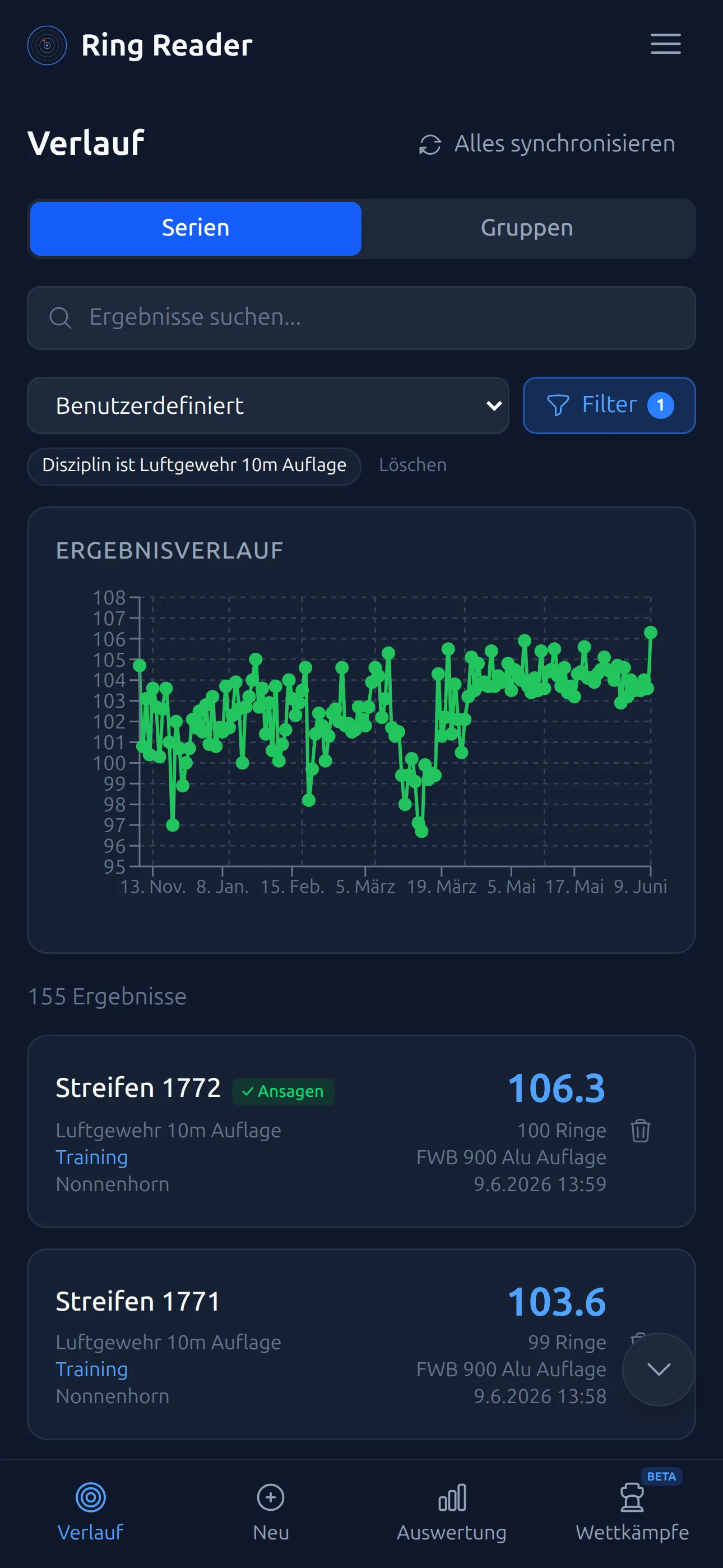
Der Verlauf merkt sich deine Scrollposition: Wenn du eine Serie öffnest und zurückkehrst, bist du genau dort, wo du aufgehört hast. Mit den Buttons am rechten Rand springst du direkt nach oben oder unten.
Suchen
- Nutze das Suchfeld oben, um Serien zu finden.
- Durchsucht werden Titel, Datum, Waffe, Ort, Notizen, Tags, Serientyp und Ringzahl.
Filtern
Tippe auf den Filter-Button neben der Suche. Du kannst nach folgenden Kriterien filtern:
- Zeitraum — Vorlagen wie „Dieser Monat”, „Letzte 3 Monate”, „Dieses Jahr” oder ein eigener Von/Bis-Bereich.
- Disziplin — z. B. Luftgewehr 10m, Luftpistole 10m oder Kleinkalibergewehr 50m.
- Waffe, Ort und Tags — sobald du welche angelegt hast.
- Typ — Training, Wettkampf, Trocken oder Einschießen.
- Ergebnis-Bereich — nur Serien mit Ringzahl zwischen Min und Max anzeigen.
Jede Kategorie lässt sich auf „ist” oder „ist nicht” stellen — so schließt du z. B. eine Waffe gezielt aus. Häufig genutzte Kombinationen speicherst du über „Als Vorlage speichern…” und rufst sie später mit einem Tipp wieder ab.
Kalender
Der Tab „Kalender” zeigt oben ein Jahresraster mit einem Feld pro Tag (blau = Training, gelb = Wettkampf) und darunter den aktuellen Monat. Tippe auf einen Tag, um die Serien dieses Tages zu öffnen; mit den Pfeilen wechselst du Jahr und Monat.
Synchronisieren
Mit Pro werden deine Serien automatisch in die Cloud synchronisiert. Über den Button „Alles synchronisieren” oben im Verlauf stößt du die Synchronisierung jederzeit manuell an — praktisch, wenn du gerade das Gerät gewechselt hast.
Mehrfachauswahl
Halte eine Serienkarte lange gedrückt (am PC: Rechtsklick), um den Auswahlmodus zu starten. Tippe weitere Auswertungen an, um sie auszuwählen.
Sammelbearbeitung
Im Auswahlmodus erscheint eine Aktionsleiste am unteren Rand mit folgenden Aktionen:
- Löschen (Papierkorb-Symbol): Alle ausgewählten Serien auf einmal löschen.
- „Bearbeiten”: Datum & Uhrzeit, Disziplin, Wertung (Zehntel oder ganze Ringe), Typ, Waffe und Ort für alle ausgewählten Serien gleichzeitig ändern sowie Tags hinzufügen oder entfernen. Felder, die du leer lässt, bleiben unverändert. Beim Datum bekommen die Serien Sekundenabstände, damit ihre Reihenfolge erhalten bleibt; eine neue Disziplin rechnet die Schüsse neu.
- „Gruppe” (Pro): Ausgewählte Serien zu einer neuen oder bestehenden Gruppe zusammenfassen.
Serien löschen
- Eine einzelne Serie löschst du über das Papierkorb-Symbol am rechten Rand ihrer Auswertung im Verlauf. Bestätige das Löschen im Dialog. Im Auswahlmodus ist das Symbol ausgeblendet — dort übernimmt die Aktion Löschen in der Aktionsleiste das Löschen aller ausgewählten Serien.
- Demo-Serien werden separat angezeigt. Nutze „Alle Demodaten löschen”, um alle auf einmal zu entfernen.
Ergebnisse importieren
Neben dem Scannen von Scheiben kannst du Ergebnisse auch aus anderen Quellen übernehmen — zum Beispiel aus WM-Shot-Dateien oder Meyton-PDFs. Importierte Serien erscheinen ganz normal im Verlauf. Mehr dazu unter Ergebnisse importieren.
In der kostenlosen Version kannst du bis zu 10 Serien speichern. Der Zähler zeigt dir, wie viele Plätze noch frei sind. Mit Pro gibt es keine Grenze. Wenn du nah am Limit bist, lösche alte Einschieß-Serien oder Demos zuerst. Was du aus den ersten zehn Serien schon ablesen kannst, steht in Deine ersten zehn Serien.