 Anleitung
 Einstellungen
Die Einstellungen erreichst du über das Menü (☰) oben rechts. Die Hauptseite enthält Konto, Plan, Sicherheit, Sprache, Darstellung, Benachrichtigungen und Tags. Ausrüstung, Disziplinen & Wertung, KI-Apps, Daten & Datenschutz sowie Abo & Rechnungen haben eigene Unterseiten, die du über die gleichnamigen Zeilen öffnest.
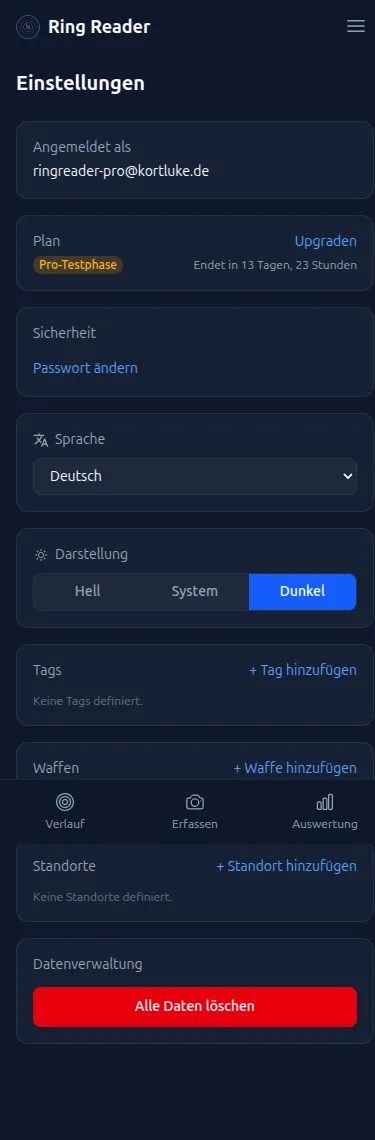
Angemeldet als
Ganz oben siehst du deine E-Mail-Adresse, mit der du angemeldet bist. Ohne Konto steht hier „Gast“ mit dem Button „Konto erstellen“; was ein Konto bringt, erklärt Konto & Anmeldung.
Benutzername
Dein öffentlicher Name für Wettkämpfe — er wird auf den Ranglisten angezeigt und ist für andere Teilnehmer sichtbar. Ohne Benutzernamen kannst du keinem Wettkampf beitreten und keinen erstellen. Über „Benutzername festlegen” wählst du ihn, über „Benutzername ändern” passt du ihn jederzeit an.
Plan
Zeigt deinen aktuellen Plan an. Mit laufendem Pro-Abo führt dich der Link „Verwalten” zu Abo & Rechnungen: Dort siehst du dein Verlängerungsdatum (während der Testphase: den Tag, an dem sie endet), lädst Rechnungen herunter und kündigst. Die Kündigung geht jederzeit direkt in der App — oder ohne Anmeldung über ringreader.app/kuendigen. Im ersten Abo-Jahr endet der Vertrag zum Ende der 12-monatigen Laufzeit; danach kannst du monatlich kündigen, und die verbleibenden vollen Monate eines vorausbezahlten Jahres werden automatisch erstattet. Ohne Abo findest du hier den Link „Upgraden” und — solange du noch nichts gekauft hast — „Einführung anzeigen”, der die Willkommens-Tour erneut startet.
Sicherheit
Der Button „Passwort ändern” öffnet die Passwortverwaltung. Hast du dich ohne Passwort registriert (z. B. mit Google), steht hier „Passwort hinzufügen”.
Sprache
Wähle deine Sprache aus dem Dropdown. Verfügbar sind: Deutsch, English, Español, Français und Italiano. Die Umstellung erfolgt sofort.
Darstellung
Drei Buttons steuern das Erscheinungsbild:
- „Hell” — helles Design
- „System” — folgt der Einstellung deines Geräts
- „Dunkel” — dunkles Design
Benachrichtigungen
- „Update-Benachrichtigungen anzeigen” — steuert, ob dich Ring Reader über Neuigkeiten und neue Funktionen informiert.
- „Push bei Rangänderungen in Wettkämpfen” (Pro) — schickt dir eine Push-Nachricht, wenn sich dein Rang in einem Wettkampf ändert. Auf dem iPhone erscheint stattdessen ein Hinweis: Füge Ring Reader zuerst zum Home-Bildschirm hinzu, dann kannst du Push hier aktivieren — siehe App installieren.
Tags
Tags helfen dir, Serien zu kategorisieren — z. B. „Stehend”, „Kniend” oder „Meisterschaft”.
- Tippe auf „+ Tag hinzufügen“, um einen neuen Tag zu erstellen.
- Bestehende Tags kannst du bearbeiten oder löschen.
- Tags werden im Verlauf zum Filtern verwendet. Beim Löschen zeigt Ring Reader, wie viele Ergebnisse den Tag verwenden.
Trainingsgruppen-Funktionen
Der Schalter „Trainingsgruppen-Funktionen“ blendet den Tab Gruppen in der Navigation ein oder aus. Er erscheint nur mit einem richtigen Konto; mehr dazu unter Trainingsgruppen.
Ausrüstung (Pro)
Die Unterseite „Ausrüstung“ verwaltet Waffen, Munition, Ausrüstung (Kleidung und Anbauteile), Waffen-Profile und Standorte. Alles dazu unter Geräte & Orte verwalten.
Disziplinen & Wertung
Die Unterseite „Disziplinen & Wertung“ zeigt alle Disziplinen nach Gewehr, Pistole, Licht und Weitere gruppiert, mit Suchfeld. Pro Zeile wählst du die Wertung und ob die Disziplin zu deinen gehört.
Wertung
Hier legst du pro Disziplin den Standard-Wertungsmodus fest: „Zehntel” (z. B. 10,3) oder „Ganze Ringe” (z. B. 10). Die Einstellung gilt als Voreinstellung für neue Serien und kann pro Serie überschrieben werden.
Meine Disziplinen
Unter „Meine Disziplinen” wählst du aus, welche Disziplinen für dich relevant sind: Nur die ausgewählten erscheinen dann in Disziplin-Listen und bei den öffentlichen Challenges. Ohne Auswahl wird alles angezeigt. Welche Einstellungen sich zum Saisonstart lohnen, zeigt Saisonstart: dein Trainingstagebuch einrichten.
Erkennt ein Import eine Disziplin außerhalb deiner Auswahl, markiert Ring Reader das Ergebnis mit dem Hinweis „Nicht in deinen Disziplinen” — oft ein Zeichen, dass die Disziplin falsch erkannt wurde und einen zweiten Blick verdient.
KI-Apps
Die Unterseite „KI-Apps“ listet verbundene KI-Assistenten mit dem Datum der letzten Nutzung und trennt sie über „Widerrufen“. Wie du eine Verbindung herstellst, zeigt Ring Reader + KI verbinden.
Daten & Datenschutz
Als angemeldeter Nutzer hast du auf dieser Unterseite vier Bereiche:
- „Meine Daten exportieren” (Pro): Lädt alle Cloud-Daten als ZIP-Datei mit CSV-Dateien herunter.
- „Meine Daten löschen”: Löscht alle Schießdaten (Serien, Ergebnisse, Tags, Waffen, Standorte, Gruppen) unwiderruflich. Das Konto und die Kaufhistorie bleiben erhalten. Bestätigung durch Eingabe von „DELETE” erforderlich.
- „Konto löschen”: Löscht das Konto und alle Daten unwiderruflich; ein laufendes Abo wird dabei mitgekündigt. Bestätigung durch Eingabe von „DELETE MY ACCOUNT” erforderlich. Bei erneuter Anmeldung mit derselben E-Mail kann ein Einmalkauf wiederhergestellt werden.
- „Geteilte Links”: Alle Ergebnisseiten, die du als Link geteilt hast, mit Titel, Adresse und Datum. „Löschen“ macht einen Link sofort ungültig; mehr unter Ergebnis teilen.
Das Löschen kann nicht rückgängig gemacht werden!
Cloud-Sync ist mit Pro automatisch aktiv. Es gibt keine Sync-Einstellung auf dieser Seite. Im Verlauf findest du den Button „Alles synchronisieren“, um manuell zu synchronisieren.