 Anleitung
 Ergebnis ansehen
Gesamtergebnis
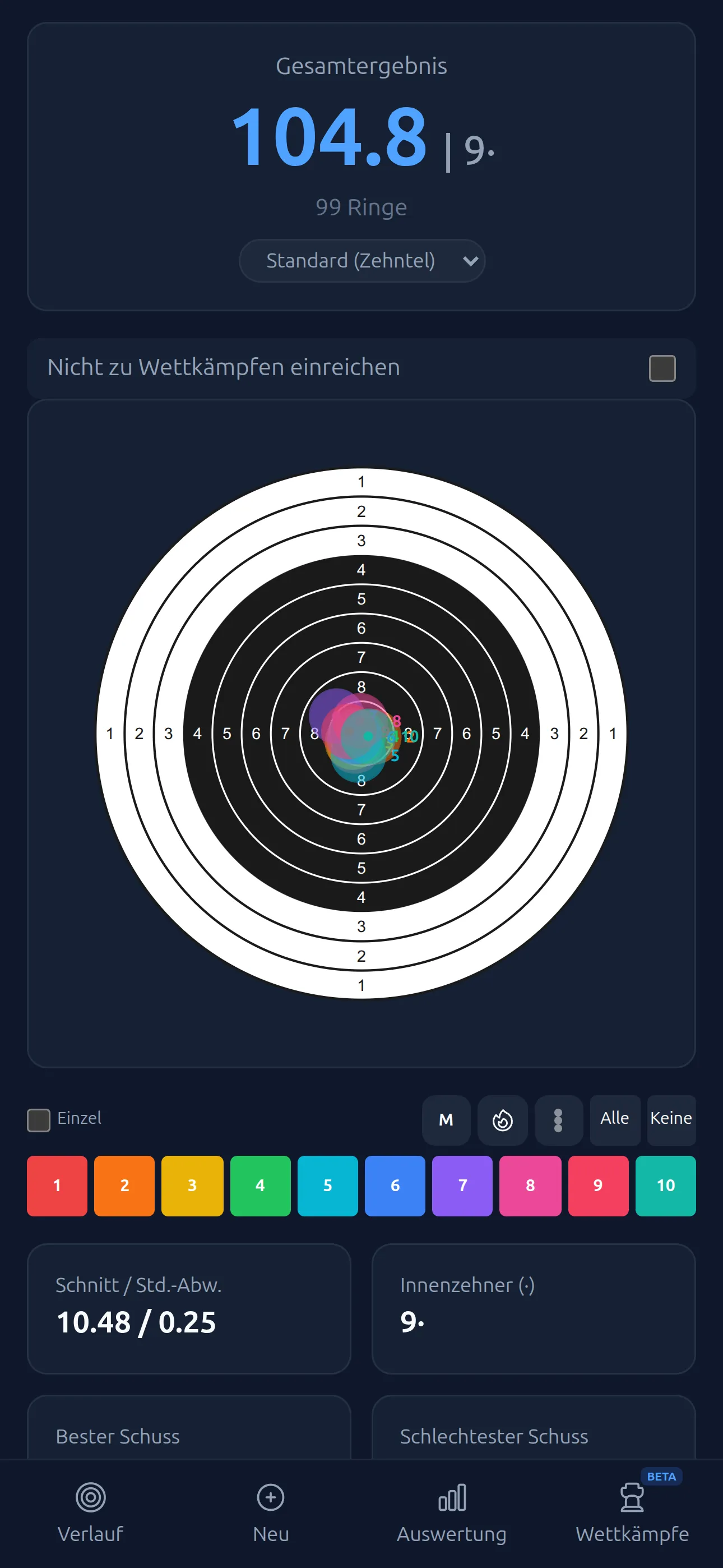
Auf der Ergebnisseite siehst du die Gesamtpunktzahl deiner Serie (z.B. „104,8”). Das ist die Summe aller erkannten Schüsse — bei einem vollen Streifen also die Summe aus 10 Schuss.
Hast du Innenzehner geschossen, erscheint deren Anzahl direkt neben dem Gesamtergebnis (z.B. „104,8 | 3·”). Als Innenzehner zählt beim Gewehr ein Schuss ab 10,2, bei der Pistole ab 10,4.
Unter der Punktzahl schaltest du die Wertung um: „Zehntel” (Dezimalwertung, z.B. 10,3) oder „Ganze Ringe” (z.B. 10). Die Auswahl gilt nur für diese Serie — mit „Standard” greift wieder der Wertungsmodus aus den Einstellungen.
Was bedeutet die Ringzahl?
Ring Reader verwendet die ISSF-Dezimalwertung, wie sie auch im Wettkampf üblich ist:
- Die Zielscheibe hat 10 Ringe — Ring 10 ist die Mitte, Ring 1 der äußerste.
- In der Dezimalwertung wird die genaue Position des Treffers gemessen, nicht nur der Ring.
- Beispiel: 10,3 bedeutet, der Treffer liegt knapp im 10er-Ring.
- Die Maximalpunktzahl pro Schuss ist 10,9 (perfekte Mitte).
Was ist der Teiler?
Der Teiler ist eine feinere Maßeinheit als die Ringzahl und misst den Abstand deines Treffers zur exakten Mitte der Scheibe:
- 1 Teiler = 0,01 mm Abweichung vom Zentrum.
- Je kleiner der Teiler, desto besser — 0 wäre ein perfekter Treffer genau in der Mitte.
- Der Teiler hilft dir, auch innerhalb des gleichen Rings zu vergleichen. Zwei Schüsse mit 10,3 können unterschiedliche Teiler haben — der mit dem kleineren Teiler sitzt näher an der Mitte.
Wie aus dem Teiler das Zehntel wird, erklärt der Blogbeitrag Teiler und Ringwert. Einzelne Werte rechnet der Teiler-Rechner um.
Schussbild
Alle Treffer werden auf einem gemeinsamen Spiegel überlagert dargestellt. So erkennst du auf einen Blick dein Streuverhalten. Die Scheibenansicht zoomt bis zu 100× — perfekt, um einzelne Schüsse genau zu prüfen.
- Du kannst einzelne Schüsse ein- oder ausblenden, indem du auf die Nummern-Buttons tippst.
- Mit „Alle” und „Keine” schaltest du schnell zwischen allen Treffern und einer leeren Ansicht um.
- Der „Einzel”-Schalter in der Knopfreihe unter der Scheibe wechselt in den Einzelschuss-Modus: Es ist immer nur ein Schuss gleichzeitig sichtbar.
- MPI (Mittlerer Treffpunkt): Der MPI zeigt den Durchschnitt aller Treffer-Positionen. Tippe auf den MPI-Button, um zu sehen, wohin du tendenziell triffst. Das hilft dir, systematische Abweichungen (z.B. immer leicht nach links) zu erkennen. Wie du seine Lage liest, steht im Blogbeitrag Was der mittlere Treffpunkt über deine Technik verrät.
- Korrigiertes Ergebnis: In der Auswertung „MPI-Versatz” steht eine Zeile wie „Korrigiert: 106,6 (+1,1)”. Sie zeigt das Ergebnis derselben Schüsse bei zentriertem Treffpunkt, der grüne Klammerwert ist der Unterschied zum geschossenen Ergebnis. Mehr dazu im Blogbeitrag Was wäre ohne Visierfehler drin gewesen?.
Heatmap
Ein Flammen-Symbol in der Knopfreihe unter der Scheibe schaltet die Heatmap ein und aus. Die Heatmap zeigt die Schussdichte als Farbverlauf (Wärmebild) auf der Scheibe. Während die Heatmap aktiv ist, werden andere Schuss-Anzeigen (Einzelschuss, Farbmodus) deaktiviert. Sie benötigt Koordinatendaten — bei Importen ohne Schusspositionen ist sie nicht verfügbar.
Farbmodus
Das Farb-Symbol in derselben Reihe schaltet die Einfärbung nach Ergebnis durch: aus (jeder Schuss in seiner eigenen Farbe), 10 = Rot, 10 = Grün und eine Variante in Grau, Orange und Blau für Rot-Grün-Schwäche. Der Tooltip nennt den aktiven Modus, die Wahl bleibt gespeichert. Die Farben gelten auch für die Schussschalter unter der Scheibe — so findest du z.B. alle Achter auf einen Blick.
Trefferlage setzen
Der Stift in der Toolbar öffnet „Trefferlage setzen”: Tippe oder ziehe einen Schuss dorthin, wo er saß. Er bleibt dabei auf seinem Ring, Ringwert und Teiler ändern sich nicht. Schüsse mit Teiler, aber ohne Richtung, etwa aus einem Disag-Ausdruck, stehen als gestrichelter Ring im Teiler-Abstand auf der Scheibe und lassen sich so auf ihre Position schieben. „Rückgängig” nimmt Schritt für Schritt zurück.
Wiedergabe
Im Einzelschuss-Modus erscheint ein Play-Button neben dem „Einzel”-Schalter. Er spielt alle Schüsse nacheinander als Animation ab (1 Sekunde pro Schuss). Jeder Schuss liegt dabei allein auf der Scheibe, Ring und Teiler stehen in der Mitte der Knopfreihe. Du kannst die Wiedergabe jederzeit stoppen.
Statistiken
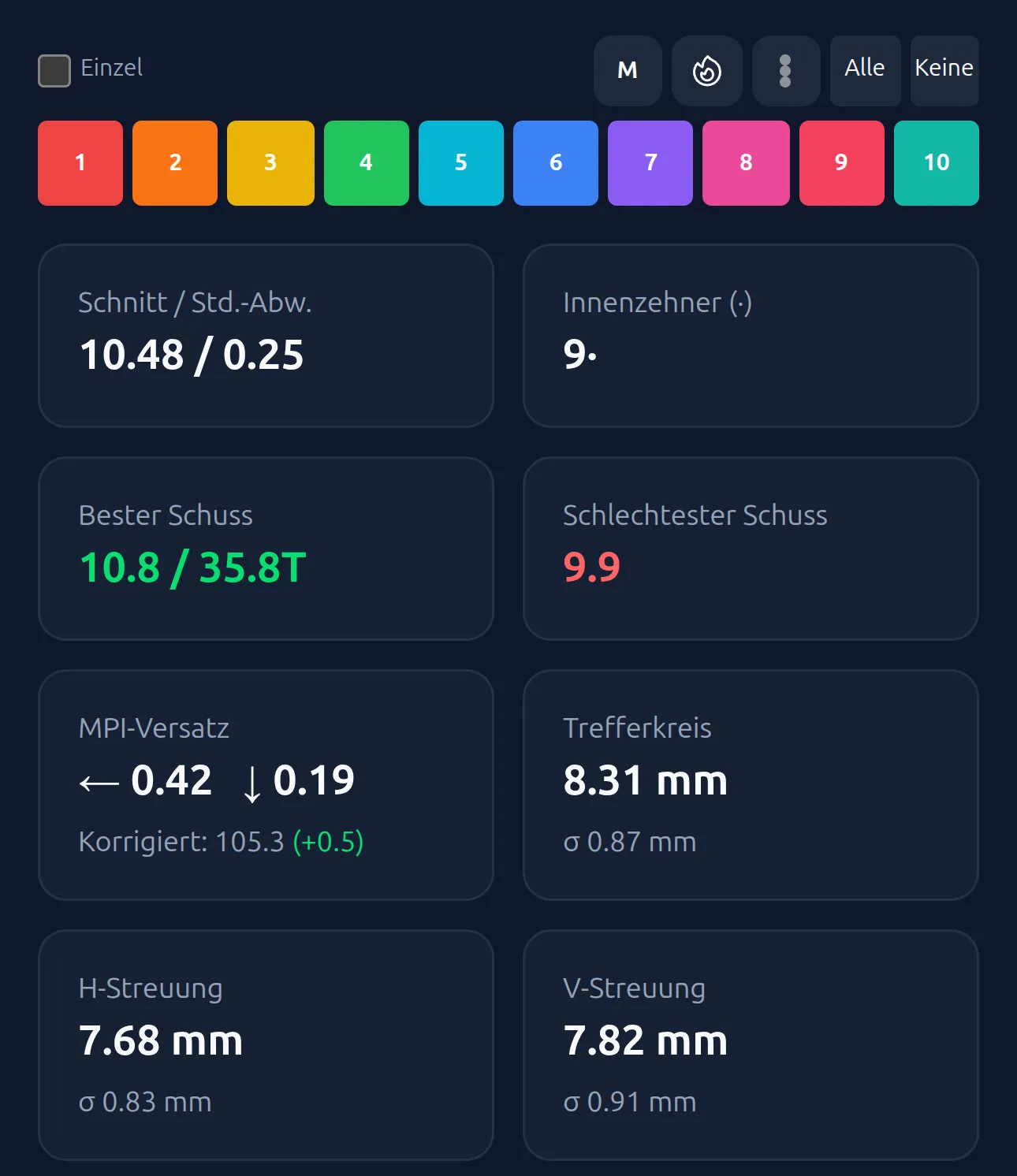
Unter dem Schussbild findest du die Statistikkarten, die dein Ergebnis zusammenfassen (wie du sie liest, steht im Kapitel Was sagen deine Zahlen?):
- Bester Schuss und Schlechtester Schuss: Höchster und niedrigster Ringwert, beim besten Schuss mit seinem Teiler.
- Innenzehner (·): Wie viele Schüsse als Innenzehner zählen.
- Schnitt / Teiler-Schnitt: Die mittlere Ringzahl und der mittlere Teiler aller Schüsse; darunter die Standardabweichung als Maß dafür, wie gleichmäßig du triffst.
- MPI-Versatz: Der Abstand des mittleren Treffpunkts zur Scheibenmitte in Millimetern mit Richtung; darunter „Korrigiert”, das Ergebnis bei zentriertem Treffpunkt. Wie viele Klicks der Versatz am Visier sind, rechnet der Klick-Rechner aus.
- Trefferkreis: Der Durchmesser des kleinsten Kreises, der alle Schusslöcher umfasst, von Außenkante zu Außenkante. Ein kleiner Trefferkreis zeigt eine enge Gruppierung.
- Mittlerer Radius: Der mittlere Abstand der Schüsse vom mittleren Treffpunkt, dazu CEP50, der Kreis um den Treffpunkt, der die Hälfte der Schüsse enthält. Beide Werte hängen nicht vom Kaliber ab.
- H-Streuung und V-Streuung: Wie stark deine Treffer seitlich und in der Höhe abweichen.
Diagramme
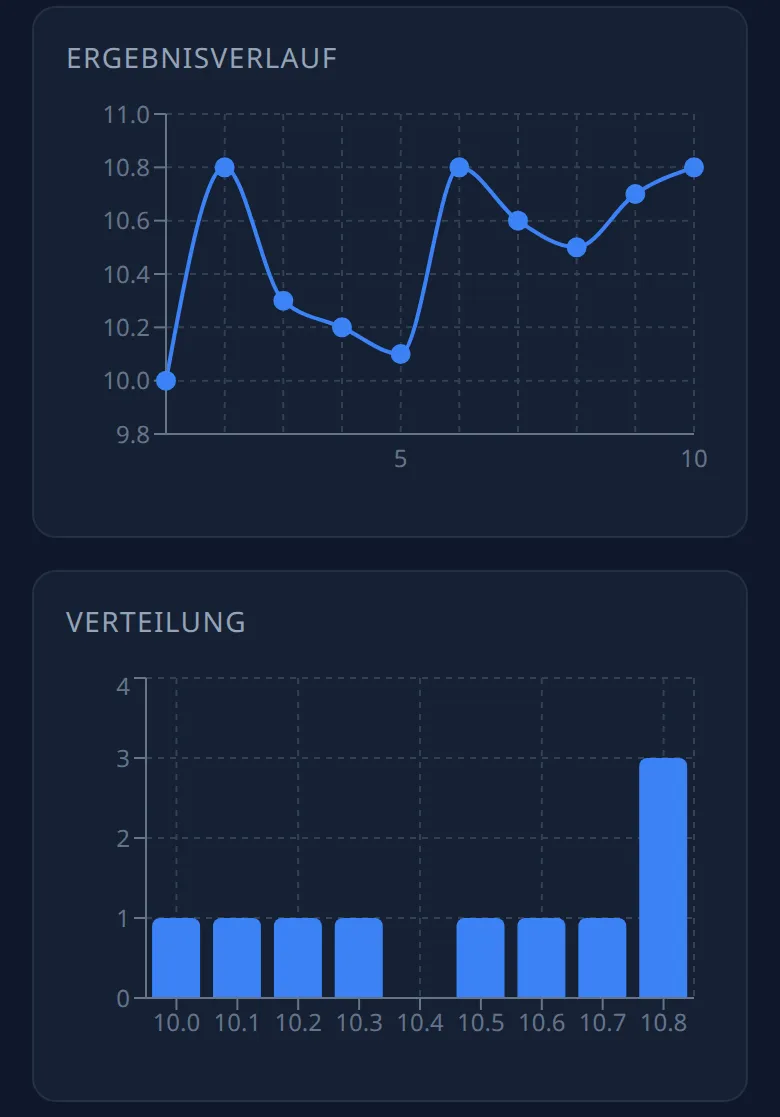
Zwei Diagramme helfen dir, dein Ergebnis besser zu verstehen:
- „Ergebnisverlauf”: Zeigt den Verlauf deiner Ringzahlen von Schuss 1 bis 10. So erkennst du, ob du im Laufe der Serie besser oder schlechter wirst. Bei Importen mit Zeitdaten (Intarso, SETA, SKAS, LogMan, SIUS-Schussliste, Meyton 25 m Pistole) zeigt das Diagramm zusätzlich die „Schussdauer” neben den Punkten — so siehst du, wie lange du für jeden Schuss gebraucht hast.
- „Verteilung”: Ein Balkendiagramm, das zeigt, wie häufig du welche Ringzahl getroffen hast.
Schuss-Übersicht
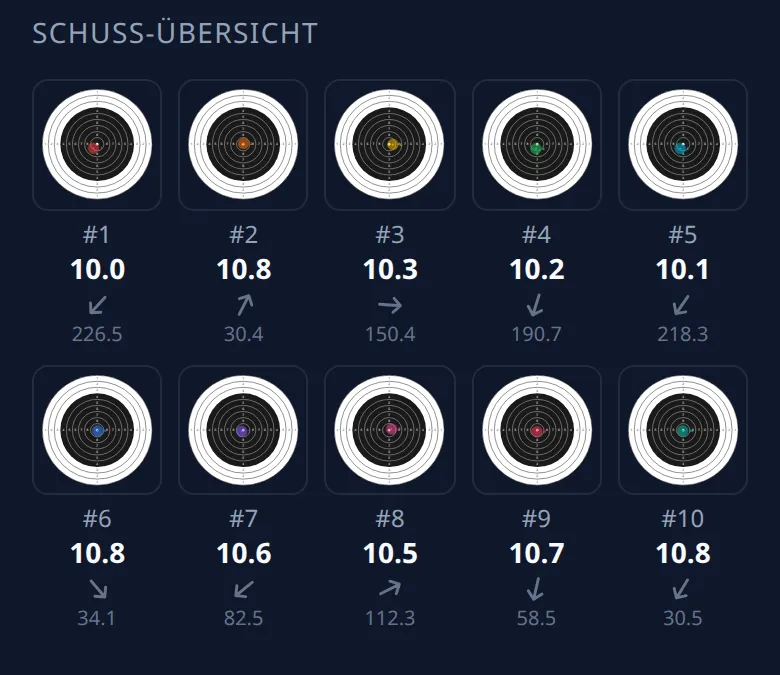
Im Bereich „Schuss-Übersicht” siehst du jeden Treffer einzeln: Ein Mini-Spiegel zeigt die Position, dazu die Ringzahl und den Teiler. So kannst du jeden Schuss im Detail nachvollziehen.
Reihenfolge und Drehung korrigieren
Drei Buttons im Kopfbereich helfen, wenn die Erkennung die Nummern oder die Lage vertauscht hat:
- „Reihenfolge umkehren” dreht die Nummerierung aller Schüsse um, etwa wenn der Streifen verkehrt herum fotografiert wurde.
- „Um 90° drehen” dreht alle Positionen um eine Vierteldrehung (bei Papierscheiben).
- „Reihenfolge festlegen” zeigt die Schüsse als Liste; ein Tipp hebt den Schuss auf der Scheibe hervor, die Pfeile schieben ihn nach vorne oder hinten (Papierscheiben und WM-Shot-Serien).
Vor/Zurück-Navigation
Die Pfeile nach oben und unten neben der Überschrift öffnen den Eintrag darüber oder darunter, in der Reihenfolge deines Verlaufs oder der Gruppe, aus der du kommst. Beim Scrollen erscheinen sie zusätzlich rechts unten. So wechselst du zwischen Serien, ohne zurück zur Verlaufsseite zu gehen.
Titel, Datum und Details bearbeiten
Datum, Disziplin, Waffe und Ort stehen in der Leiste „Details” unter dem Ergebnis. Ein Tipp klappt die Bearbeitung auf, der Zustand bleibt gespeichert.
- Tippe auf den Titel, um der Serie einen Namen zu geben (z.B. „Vereinstraining Dienstag”).
- Tippe auf das Datum, um es anzupassen — praktisch, wenn du ein Foto erst später auswertest.
- Änderst du die Disziplin, rechnet Ring Reader die Schüsse auf der neuen Scheibe neu.
Alle weiteren Felder erklärt Training & Notizen.