 Anleitung
 Ring Reader + KI verbinden Pro
Diese Funktion erfordert Pro.
Du kannst Ring Reader mit einem KI-Assistenten wie Claude oder ChatGPT verbinden und dein Training direkt im Chat besprechen. Die KI liest deine Serien, Schusslagen, Teiler, Notizen und Ausrüstung und hilft dir, Muster zu erkennen — zum Beispiel, ob du systematisch nach rechts streust oder ob deine Gruppe im Verlauf einer Serie auseinanderläuft. Die fachliche Einschätzung liefert die KI, die genauen Daten und ihre Bedeutung liefert Ring Reader.
Eine Frage an die KI sieht dann z. B. so aus:
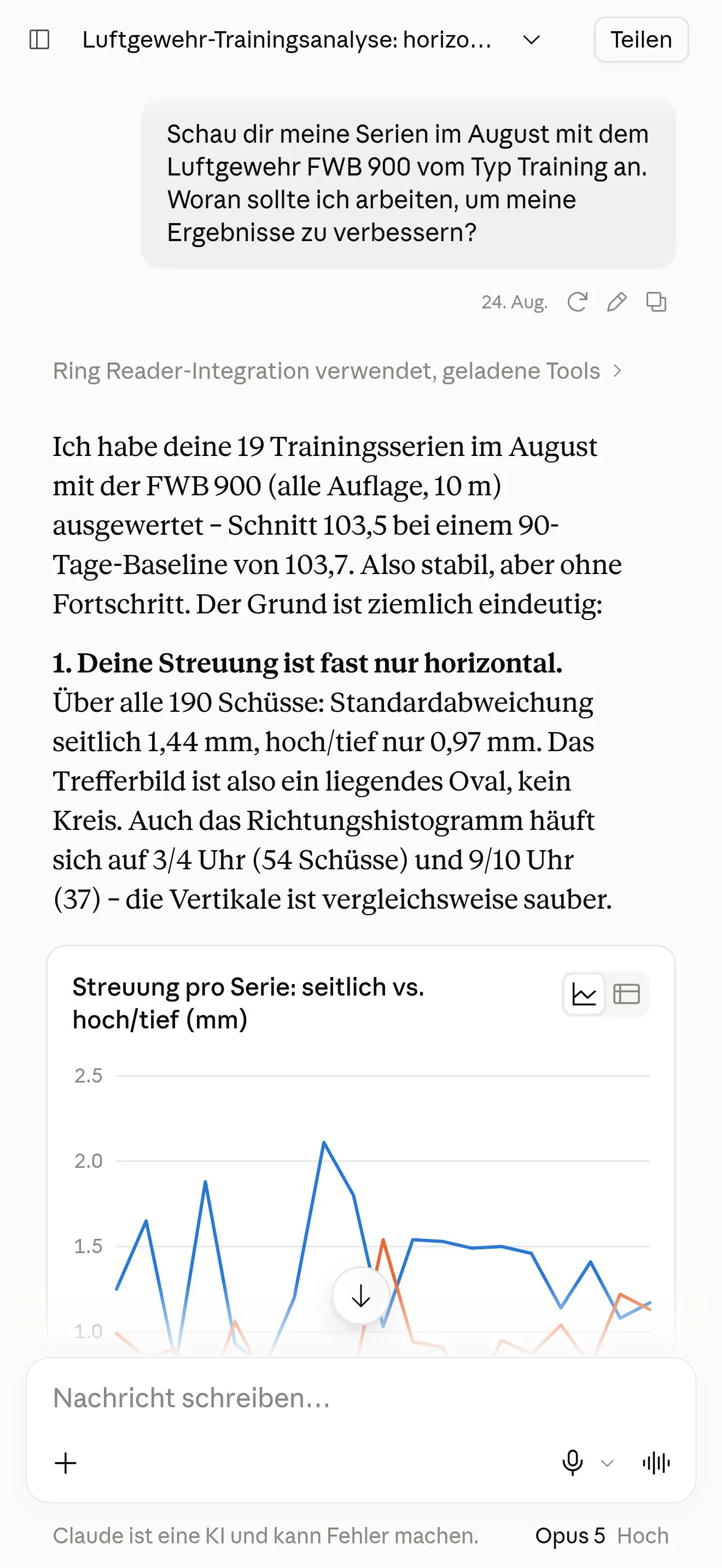
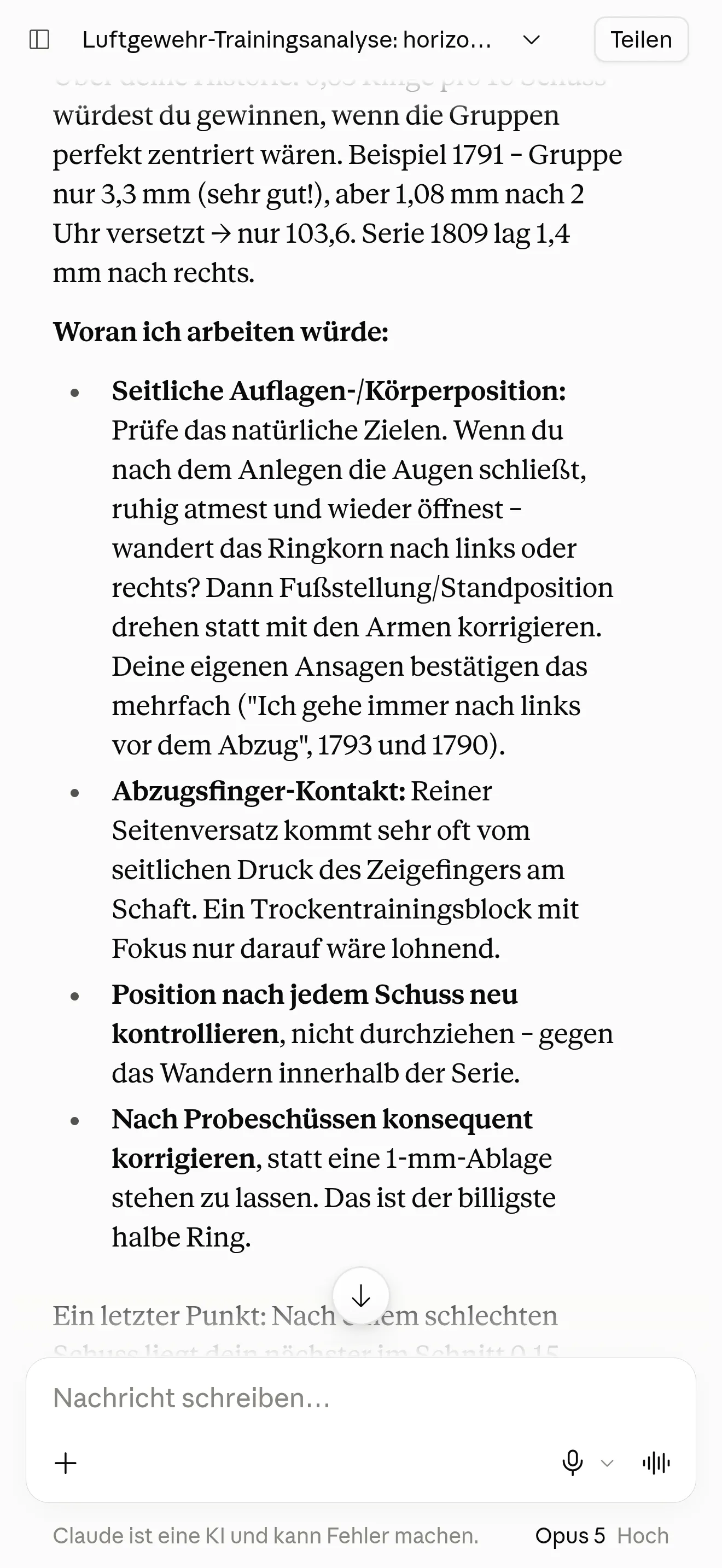
Dein KI Coach antwortet dir dann mit einer genauen Analyse und deinen möglichen Arbeitsfeldern:
Was die KI sieht
Die Verbindung ist rein lesend. Die KI kann deine Trainingsdaten abrufen — sie kann nichts ändern, nichts löschen und nichts anlegen. Konkret erhält sie auf Anfrage:
- deine Serienübersichten (Datum, Disziplin, Serientyp, Schusszahl, Gesamtergebnis, Schnitt, bester Teiler),
- einzelne Serien mit Ringwert, Koordinaten und Teiler pro Schuss,
- dein Schießtagebuch zu jeder Serie (Trainingsschwerpunkt, Selbsteinschätzung, Bedingungen wie drinnen/draußen, Licht und Temperatur),
- berechnete Streuungswerte (Gruppenmittelpunkt, Streuung je Achse, Streukreis, Drift innerhalb einer Serie),
- geprüfte Erkenntnisse und Bedingungs-Vergleiche wie in der Statistik,
- deine Statistik-Trends sowie dein Ausrüstungs- und Disziplinprofil,
- deine Gruppen (z. B. ein Rundenwettkampf aus vier Serien), deine Rekorde, deine Ziele und deine Technik-Notizen,
- für Auswertungen über viele Serien alle Serien und Schüsse als Tabelle, die die KI selbst durchrechnen kann.
Gesundheitsdaten aus deinem Schießtagebuch — Schlaf, Ruhepuls, HRV, Augen und Koffein — bekommt die KI nur, wenn du unter Einstellungen → KI-Apps den Schalter „Gesundheitsdaten teilen” einschaltest. Er ist anfangs aus, und du kannst ihn jederzeit wieder ausschalten.
Datenschutz kurz erklärt
Die Daten fließen über dein eigenes KI-Konto (Anthropic, OpenAI …), das du selbst verbindest. Ring Reader übermittelt von sich aus nichts an einen KI-Anbieter — der Abruf passiert nur, wenn du im Chat danach fragst.
Sobald deine Trainingsdaten bei deinem KI-Anbieter angekommen sind, gilt dessen Datenschutzerklärung für die weitere Verarbeitung. Du entscheidest jederzeit selbst, ob die Verbindung aktiv bleibt (siehe Verbindung trennen).
Was dein KI-Tarif können muss
Bei Cloud-Anbietern ist das Hinzufügen eigener MCP-Server meist bestimmten Bezahltarifen vorbehalten — bei ChatGPT zum Beispiel derzeit nicht im Plus-Tarif, sondern erst ab Pro bzw. in den Business-Tarifen. Prüfe also vorher in den Einstellungen deines KI-Anbieters, ob dein Tarif eigene Konnektoren erlaubt. Falls nicht, geht es auch ohne MCP per Export.
Mit Claude verbinden (claude.ai / Claude Desktop)
- Öffne die Einstellungen in Claude (claude.ai oder Claude Desktop).
- Gehe zu „Connectors” (Konnektoren).
- Wähle „Add custom connector” (Eigenen Konnektor hinzufügen).
- Trage als URL ein:
https://ringreader.app/mcp - Bestätige. Claude öffnet die Anmeldung: Du meldest dich mit deinem Ring-Reader-Konto an und bestätigst auf der Zustimmungsseite, dass Claude Lesezugriff auf deine Trainingsdaten erhält.
Danach steht die Verbindung und Claude kann deine Daten auf Nachfrage abrufen.
Mit ChatGPT verbinden
Die genaue Menüführung ändert sich bei ChatGPT gelegentlich — der Ablauf bleibt derselbe:
- Öffne in ChatGPT die Einstellungen und dort „Connectors”.
- Aktiviere den Entwicklermodus (developer mode), falls das Hinzufügen eigener MCP-Server das verlangt.
- Füge einen neuen MCP-Server hinzu und trage dieselbe URL ein:
https://ringreader.app/mcp - Melde dich mit deinem Ring-Reader-Konto an und bestätige den Lesezugriff.
Mit einem lokalen LLM verbinden (LM Studio, Ollama …)
Du kannst Ring Reader auch mit einem lokal laufenden LLM verbinden — etwa über LM Studio oder eine MCP-fähige Oberfläche auf Basis von Ollama. Der Vorteil: Deine Trainingsdaten gehen an das Modell auf deinem eigenen Rechner statt an einen Cloud-Anbieter.
Ring Reader bleibt dabei ein entfernter Server mit Anmeldung — einen festen API-Schlüssel zum Einfügen gibt es nicht. Dein lokales Programm muss MCP also mit Anmeldung sprechen. Der zuverlässige Weg dafür ist die Brücke mcp-remote: Die meisten lokalen Programme starten MCP-Server als lokalen Befehl, und mcp-remote übernimmt die Anmeldung — es öffnet einmalig den Browser — und reicht die Verbindung an Ring Reader weiter. Du brauchst dafür Node.js (bringt npx mit). Trage in die MCP-Konfiguration deines Programms ein:
{
  "mcpServers": {
    "ring-reader": {
      "command": "npx",
      "args": ["-y", "mcp-remote", "https://ringreader.app/mcp"]
    }
  }
}
Beim ersten Start öffnet sich der Browser: Du meldest dich mit deinem Ring-Reader-Konto an und bestätigst den Lesezugriff. Die Anmeldung wird zwischengespeichert, die folgenden Starts laufen ohne Nachfrage.
LM Studio verwaltet MCP-Server in der Datei mcp.json (Programm → „Edit mcp.json”, bzw. der Integrations-Bereich). Füge dort den Block von oben ein. Die genauen Menüpunkte findest du in der MCP-Dokumentation von LM Studio.
Ollama führt das Modell aus, ist selbst aber kein MCP-Programm. Du brauchst zusätzlich eine MCP-fähige Chat-Oberfläche, die Ollama als Modell nutzt, und verbindest diese über denselben mcp-remote-Block mit Ring Reader.
Unterstützt dein Programm entfernte MCP-Server mit Anmeldung von Haus aus, kannst du statt der Brücke auch direkt die URL https://ringreader.app/mcp eintragen.
Auch mit einem lokalen LLM gilt: Die Funktion erfordert Pro, und der Zugriff bleibt rein lesend. Lokal ist das Modell — der Datenabruf selbst läuft weiterhin über deine Anmeldung bei Ring Reader.
Ohne MCP: Daten exportieren und im Chat hochladen
Erlaubt dein KI-Tarif keine eigenen MCP-Server, kannst du deine Daten trotzdem mit der KI besprechen — als Datei statt als Live-Verbindung:
- Öffne in Ring Reader die Statistik, setze Zeitraum und Disziplin so, wie du sie besprechen willst, und klicke unten auf „CSV exportieren” (siehe Statistik exportieren). Die Datei enthält eine Zeile pro Schuss mit Datum, Ringwert und Position.
- Hänge die CSV-Datei im KI-Chat als Anhang an und stelle deine Frage — zum Beispiel: „Erstelle mir eine Übersicht meiner Serien und sag mir, wo ich systematisch streue.”
Das funktioniert mit jedem Chat, der Dateianhänge annimmt — auch ChatGPT Plus. Der Unterschied zur MCP-Verbindung: Die KI sieht nur den Stand zum Zeitpunkt des Exports und kann nichts nachladen. Für ein neues Training exportierst du einfach erneut.
Beispiele: Das kannst du fragen
- „Schau dir meine letzten 4 Trainings an. Ich habe eine ziemlich große horizontale Streuung. Was sollte ich an meinem Zielvorgang ändern, und wo kann ich das Setup meiner Waffe anpassen?”
- „Vergleiche meine Auflage-Serien der letzten Wochen mit meinem eigenen Schnitt — werde ich besser oder schlechter?”
- „In welche Richtung verschiebt sich meine Gruppe, und läuft sie gegen Ende einer Serie auseinander?”
Je konkreter deine Frage, desto besser die Antwort. Nenne ruhig einen Zeitraum, eine Disziplin oder eine bestimmte Serie — die KI kann dann gezielt genau diese Daten abrufen.
Verbindung trennen
Du behältst jederzeit die Kontrolle. Unter Einstellungen → KI-Apps siehst du alle verbundenen KI-Apps und kannst jede einzelne mit einem Klick trennen. Danach hat der betreffende Assistent sofort keinen Zugriff mehr auf deine Daten und müsste sich für einen erneuten Zugriff neu anmelden.