 Anleitung
Erste Schritte für Vereine
Viele Mitglieder nutzen Ring Reader ohnehin schon — sie fotografieren ihre Scheiben und Ausdrucke selbst. Als Verein kannst du mit wenigen Handgriffen dafür sorgen, dass dabei bessere Daten herauskommen, und die App für Meisterschaften und Trainingsgruppen nutzen.
Ring Reader Club
Mit der Tablet-App Ring Reader Club holt sich jeder Schütze sein Ergebnis selbst. Er sucht es am Tablet im Vereinsheim heraus, scannt den QR-Code mit der Handykamera und lädt das PDF-Protokoll herunter, in dem für jeden Schuss Ring, Teiler und Richtung stehen. Auf dem Handy braucht er dafür weder eine App noch ein Konto, und du musst nichts exportieren oder ausdrucken. Wer Ring Reader nutzt, übernimmt die Serie mit dem QR-Scanner der App in sein Trainingstagebuch.
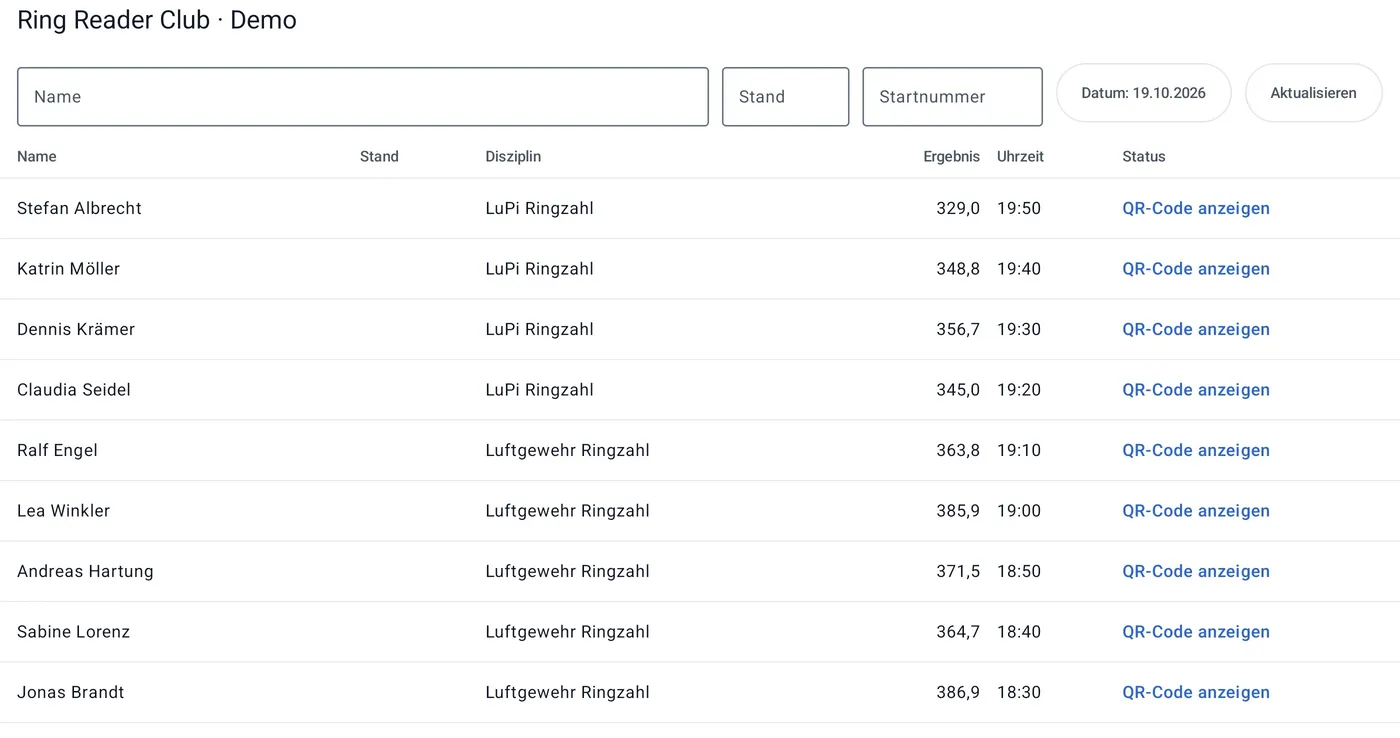
Die App funktioniert mit Meyton und WM-Shot, du findest sie im Play Store (öffnet in neuem Tab). Sie und das PDF-Protokoll sind kostenlos und bleiben es.
Du bist Schütze und suchst die App fürs Handy? Ring Reader Club gehört auf das Tablet im Verein, auf deinem Handy musst du nichts installieren. Zeig diesen Abschnitt dem, der bei euch die Anlage betreut.
Was du brauchst
Du brauchst ein Tablet mit Android 8 oder neuer, das im Netz eurer Schießanlage hängt, zum Beispiel über einen WLAN-Access-Point. Dort braucht es weder Internet noch ein Konto. Installier die App vorher, solange das Tablet noch Internet hat. Zum Herunterladen des PDF braucht das Handy des Schützen Internet, etwa über mobile Daten.
Einrichtung mit Meyton
- Aktiviere SSMDB2 im Meyton-Kontrollzentrum und übertrage die älteren Ergebnisse einmalig.
- Gib dem Tablet eine feste IP-Adresse im Meyton-Netz (Subnetzmaske 255.255.0.0, kein DHCP), zum Beispiel über einen WLAN-Access-Point am Meyton-LAN. Android fragt nach der Präfixlänge: Trag 16 ein, das entspricht 255.255.0.0. Meldet Android, dass dieses WLAN keinen Internetzugang hat, bleib trotzdem damit verbunden.
- Öffne die App und leg eine PIN fest. Läuft die Anlage mit den Standardeinstellungen, verbindet sich das Tablet danach von selbst. Sonst trägst du Server, Benutzer und Passwort ein und tippst auf Verbindung testen.
Einrichtung mit WM-Shot
- Gib auf dem WM-Shot-PC den Ordner mit der Wettkampfdatei (.wmk) frei und erlaube einem Windows-Benutzer mit Passwort, sie zu lesen („Kennwortgeschütztes Freigeben“ an). Am besten legst du dafür einen eigenen lokalen Benutzer nur fürs Tablet an, weil Windows die Anmeldung mit einem Microsoft-Konto oft ablehnt. Liegt die Datei auf einem Webserver des Vereins, reicht ihre Adresse.
- Verbinde das Tablet mit dem Netz des WM-Shot-PCs, zum Beispiel über einen WLAN-Access-Point.
- Öffne die App, leg eine PIN fest und wähle WM-Shot. Trag den Pfad zur Datei ein (
\\PC\Freigabe\Datei.wmk) oder ihre Webadresse und tippe auf Verbindung testen.
Das Tablet liest die Datei nur und ändert nichts daran. Es zeigt alle Ergebnisse der Datei, ein Preisschießen, dessen Ergebnisse bis zur Preisverteilung geheim bleiben, trägst du deshalb nicht ein. Für jeden Wettkampf kannst du eine eigene Verbindung speichern.
Damit das Tablet von selbst läuft
- Wähle die App in den Android-Einstellungen unter „Standard-Apps“ als Start-App. Dann startet sie nach jedem Stromausfall von selbst. Android öffnen in den Einstellungen der App führt zurück ins System.
- Richte keine Displaysperre ein („Displaysperre“: „Keine“). Mit Sperre wartet das Tablet nach einem Stromausfall darauf, statt die Liste zu zeigen.
- Stell die Zeitzone des Tablets auf die des Vereins („Datum & Uhrzeit“), denn die QR-Codes geben die Schusszeiten in dieser Zeitzone an.
Ohne Anlage ausprobieren
Nach der PIN tippst du in den Einstellungen auf Demo, Verbindung testen und Speichern. Das Tablet zeigt dann erfundene Schützen mit funktionierenden QR-Codes, oben wählst du dafür Meyton oder WM-Shot. Ein Netz zur Anlage brauchst du nicht.
Was mit den Ergebnissen passiert
Das Tablet sendet nichts an uns oder an Dritte, die Ergebnisse bleiben im Vereinsnetz. Erst wenn jemand einen QR-Code scannt, lädt sein Handy das Ergebnis von ringreader.app. Die Daten fürs PDF-Protokoll speichern wir nicht: Sobald das PDF erstellt ist, werden sie verworfen. Läuft bei Meyton eine verdeckte Wertung, zeigt das Tablet für diese Scheibe keinen Code.
Die Einstellungen schützt eine PIN, und nach 60 Sekunden ohne Berührung springt das Tablet zur Liste zurück, damit kein Ergebnis für den Nächsten offen bleibt.
Wenn es nicht klappt
Verbindung testen nennt den Grund, wenn das Tablet die Daten nicht lesen kann. Für alles Weitere tippst du auf den Stift neben dem App-Namen, gibst die PIN ein und öffnest Diagnose. Der Bericht dort enthält keine Schützennamen und keine Passwörter. Schick ihn uns an support@ringreader.app, wir helfen dir bei der Einrichtung.
Ergebnisdateien zugänglich machen
Die besten Importe entstehen aus den Dateien, die eure Anlagen ohnehin erzeugen:
- WM-Shot: Stellt die .wmk/.mdb-Dateien der Rundenwettkämpfe bereit — ideal per URL im Vereinsnetz oder auf der Website. Mitglieder tragen die Adresse einmal ein, danach ist jeder Import ein Klick. Veröffentlicht ihr eure Ergebnisse auf WM-Shot Online, holen Mitglieder ihre Serien direkt von ihrer Ergebnisseite, eine zusätzliche Datei braucht es dann nicht.
- Meyton: Der Schießwart kann XML- oder CSV-Exporte erzeugen — sie enthalten das komplette Schussbild. Auch die Ergebnis-PDFs per QR-Code sind ein guter Weg.
- DISAG: Der JSON-Export liefert die vollen Daten; ohne Export nutzen Mitglieder den Statistik-Ausdruck oder die ShotsApp.
Was jedes Format liefert, zeigt die Übersicht Unterstützte Formate, alle Wege je Anlage beschreiben die Blogbeiträge Meyton-Ergebnisse importieren und DISAG-Ergebnisse importieren. Wie ihr Dateien und Links für eure Mitglieder bereitstellt, beschreibt der Blogbeitrag Für Vereine: Wettkampfergebnisse bereitstellen.
Ausdrucke optimieren
Kleiner Eingriff, große Wirkung: Konfiguriert eure Meyton so, dass die Teiler-Spalte auf den Ergebniszetteln mitgedruckt wird. Fotografierte Ausdrucke liefern dann deutlich mehr Daten. Und legt am Auswertungsplatz einen Bogen helles Papier bereit — der häufigste Scan-Fehler ist ein dunkler Untergrund unter der Scheibe.
Vereinsmeisterschaft und Vergleichsschießen online
Mit Wettkämpfen tragt ihr Vereinsmeisterschaften, Königsschießen oder Trainingsvergleiche online aus: Challenge anlegen (Disziplin, Schusszahl, Zeitraum, Modus), Einladungscode in die Vereinsgruppe — die Rangliste führt sich von selbst, sobald die Mitglieder ihre Ergebnisse wie gewohnt erfassen. Vier Modi stehen bereit, vom klassischen „Beste Serie” bis zum Ausgleichsformat „Ziel-Teiler”; nachträglich bearbeitete Serien sind automatisch von der Wertung ausgeschlossen. Mehr dazu im Blogbeitrag Online-Challenges in Ring Reader.
Trainingsgruppen für Mannschaften und Jugend
Mit Trainingsgruppen behalten Trainer die Entwicklung ihrer Schützen im Blick — auf Wunsch mit voller Ergebnishistorie oder in der Variante „Nur Anwesenheit”, die gerade für Jugendgruppen der datensparsamste Einstieg ist. Die Regeln stehen bei der Gründung fest, jedes Mitglied stimmt ihnen beim Beitritt ausdrücklich zu; für Minderjährige unter 16 ist die Einverständniserklärung der Erziehungsberechtigten fest in den Aufnahmeprozess eingebaut. PDF-Berichte für Athletengespräche und der Gruppen-Bericht ersetzen die Zettelsammlung. Mehr dazu im Blogbeitrag Trainingsgruppen für Schützen.
Der Aushang am Stand
Der einfachste Rollout: der QR-Code der Gruppen-Einladung am Schwarzen Brett, daneben der Einladungscode der laufenden Vereins-Challenge. Wer am Stand steht, ist in einer Minute dabei — ohne dass jemand E-Mail-Listen pflegen muss.
Startet klein: eine Trainingsgruppe für eine Mannschaft, eine Challenge zum Monatsende. Was sich bewährt, wächst von allein — und die Mitglieder bringen ihre Ergebnisse schon mit.