 Blog
Blog
Meyton-Ergebnisse importieren: PDF, QR-Code, Foto, XML und CSV
Du kannst deine Ergebnisse von Meyton-Anlagen auf sechs verschiedenen Wegen in dein Trainingstagebuch importieren: als PDF-Datei oder Ergebnis-Link, per QR-Code am Standbildschirm, als Foto vom Ausdruck, als Foto von der Wertungsansicht, als XML- oder CSV-Export und als Foto vom LogMan-Ausdruck.
Welcher Weg passt, hängt davon ab, was du in der Hand hast und wie genau du die Trefferlagen brauchst. Am meisten liefern PDF, QR-Code und die Exporte, weil dann jeder Schuss an seiner gemessenen Position liegt.
Bisher läuft es ja so: Der Durchgang ist geschossen und die Daten liegen irgendwo auf dem Vereinsserver. Du machst ein Foto vom Bildschirm am Stand oder bekommst einen Ausdruck mit deinen Ergebnissen. Diese verschwinden dann in deiner Galerie auf dem Handy bzw. abgeheftet in einem Ordner. Ein paar Wochen später weißt du noch, dass es eine 385 war, aber nicht mehr, wo die Neuner saßen. Dafür ist Ring Reader da.
Falls ihr im Verein zusätzlich WM-Shot nutzt, könnt ihr den Import auch für alle Mitglieder einrichten: Vereinsergebnisse importieren
Hier geht es speziell nur um deine Ergebnisse und Schussbilder von Meyton-Anlagen. Für DISAG-Anlagen gibt es einen eigenen Beitrag: DISAG-Ergebnisse importieren.
Sechs Wege im Vergleich
Meyton ist für Ring Reader eine Importquelle wie DISAG oder SIUS. Die App liest ein, was die Anlage ausgibt. Die Datenqualität unterscheidet sich je nach Weg:
| Weg | Was du brauchst | Trefferlagen | Teiler | Schusszeiten | Gruppen |
|---|---|---|---|---|---|
| PDF-Datei oder Ergebnis-Link | PDF vom Verein, per Mail oder Download; Link im Vereinsserver-Assistenten (Pro) | gemessen, jeder Schuss | jeder Schuss | sofern vorhanden, z.B. für 25 m Sportpistole | ja |
| QR-Code | Standbildschirm oder Ausdruck mit QR-Code, nur 7 Tage gültig | gemessen, jeder Schuss | jeder Schuss | sofern vorhanden, z.B. für 25 m Sportpistole | ja |
| Foto vom Ausdruck | Ergebnisausdruck und Handykamera | teils gemessen, teils ungefähr | mit Teiler-Spalte jeder Schuss, sonst die besten drei | sofern vorhanden, z.B. für 25 m Sportpistole | ja |
| Foto vom Bildschirm | Wertungsansicht am Stand | exakt mit Teiler-Spalte, sonst ungefähr | falls angezeigt | nein | ja |
| XML oder CSV | Export vom Schießwart | gemessen, jeder Schuss | jeder Schuss | ja | ja |
| LogMan-Ausdruck | Log-Ausdruck und Handykamera | gemessen, jeder Schuss | jeder Schuss | ja | ja |
Alle sechs Wege sind kostenlos. Das automatische Zusammenfassen mehrerer Serien zu einer Gruppe gehört zu Pro; die Serien selbst landen in jeder Version im Verlauf.
PDF: Datei vom Verein oder Link zum Vereinsserver
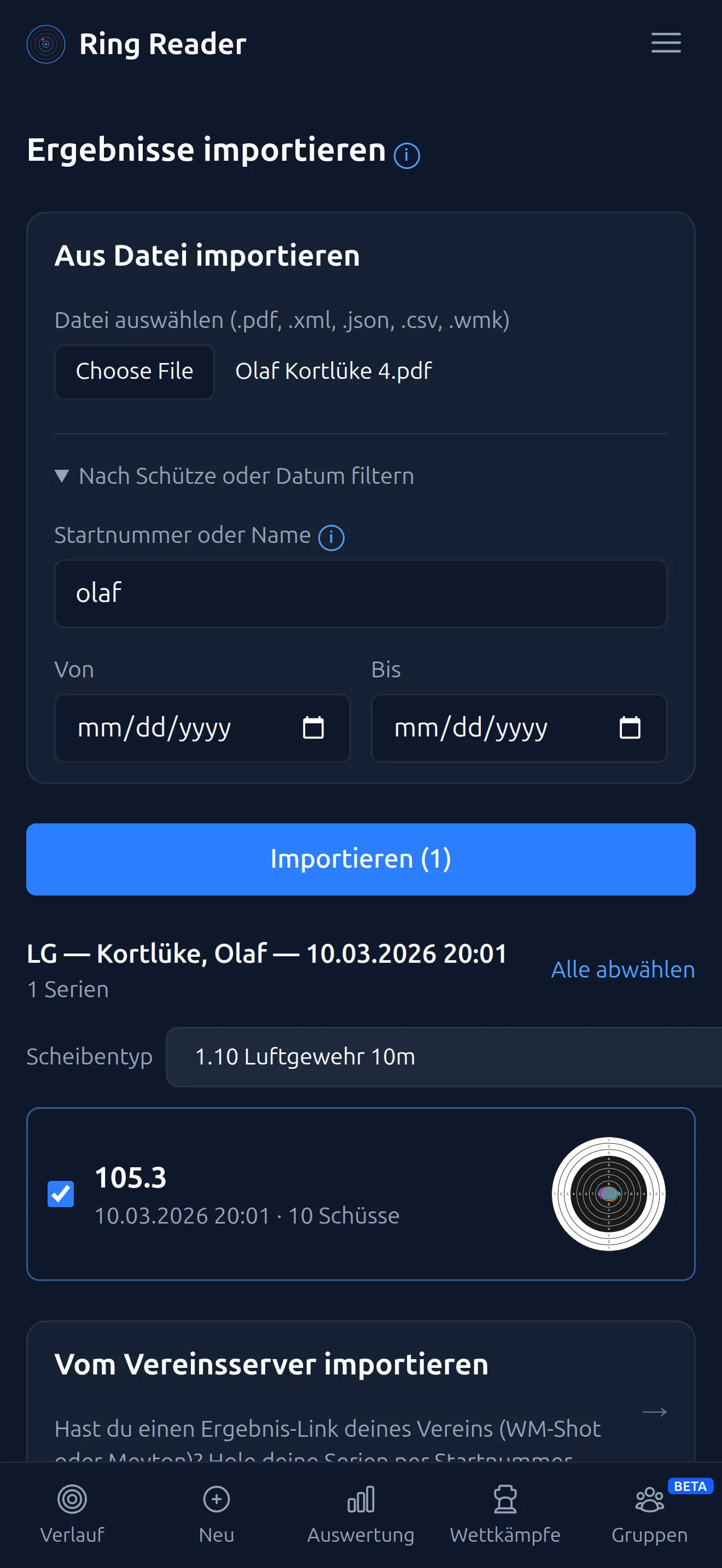
Die Meyton-Anlage erzeugt nach dem Durchgang eine PDF-Ergebnisliste. Oft stellt sie der Verein auf seinem Server bereit, manchmal kommt sie per Mail. Auf der Aufnahme-Seite tippst du auf „Import“, wählst die PDF-Datei aus und siehst in der Vorschau alle gefundenen Serien mit Ringzahl, Datum und Schusszahl. Enthält die Datei mehrere Schützen, klappst du „Nach Schütze oder Datum filtern“ auf und trägst deine Startnummer oder einen Teil deines Namens ein. Bereits importierte Serien sind grau markiert und nicht ausgewählt, um doppelte Einträge zu verhindern. Bei den anderen setzt du die Haken und tippst auf „Importieren“.
Jeder Schuss aus einem PDF liegt dort, wo Meyton ihn gemessen hat. Jeder Schuss bekommt dabei seinen Teiler, und die Pfeile zeigen in die korrekte Richtung der Abweichung. Ein Ausdruck über mehrere Seiten wird zu einem Durchgang zusammengefasst. Mehrstufige Blätter bekommen eine Gruppe je Stufe, etwa die beiden Wertungen der DSB 2.18 oder Präzision und Duell der 2.40; bei der 25 m Sportpistole wird auch die Zeit jedes Schusses importiert.
Hast du statt der Datei einen Ergebnis-Link deines Vereins, nimmst du auf der Import-Seite die Karte „Vom Vereinsserver importieren“. Der Assistent führt in vier Schritten durch „Server“, „Startnummer“, „Serien wählen“ und „Fertig“. Einmal eingetragene Server findest du beim nächsten Mal unter „Gespeicherte Server“, ein Passwort für geschützte Links lässt sich hinterlegen. Dieser Assistent gehört zu Pro.
QR-Code am Standbildschirm
Am schnellsten geht es direkt am Stand. Der QR-Code auf dem Standbildschirm oder auf dem Ausdruck enthält den Link zum Ergebnis-PDF. Tippe in Ring Reader unten im Navigation-Menü auf Neu > QR-Code, halte die Kamera auf den Code, und Ring Reader lädt das PDF im Hintergrund und importiert deine Serien. Danach kannst du „Ergebnisse anzeigen“ oder „Weiteren scannen“.
Über den QR-Code bekommst du dasselbe PDF und somit auch die gleichen Daten wie beim Dateiimport, also gemessene Trefferlagen und den Teiler jedes Schusses. Meyton hält die Links nur etwa sieben Tage vor. Danach meldet die App, dass das Ziel des QR-Codes nicht mehr erreichbar ist; ist stattdessen der Server gerade nicht erreichbar, steht das in der Meldung. Scanne also am besten noch am Stand.
Foto vom Ausdruck
Oft bleibt nur der Ergebnisausdruck. Dann fotografierst du eben den: „Foto hinzufügen“, danach „Alle verarbeiten“. Ring Reader erkennt den Meyton-Ausdruck von selbst und liest ihn per Texterkennung aus. Ist ein Foto nicht eindeutig, fragt der Dialog „Was ist auf diesem Foto?“ nach, und du wählst „Meyton Ausdruck“.
Ein Ausdruck über mehrere Seiten wird zu einem Durchgang zusammengefasst. Lade die Seiten am besten zusammen hoch. Bei KK-3x20-Ausdrucken wird jede Stellung eine eigene Gruppe. Auflage-Ausdrucke (LGA, LPA, KKA) erkennt die App als Auflage, und neben den Ringen übernimmt sie die Listen der besten Teiler und der weitesten Schüsse. Warum in diesen Listen so oft eine 0,0 steht, erklärt Warum bei Meyton so oft ein 0,0-Teiler steht. Trefferlage und Trefferkreis kommen aus dem original Meyton Ergebnis, für jede Serie und für die ganze Gruppe.
Der Ausdruck enthält keine Koordinaten. Nicht jeder Schuss bekommt deshalb eine gemessene Lage; ungefähre Schusspositionen sind markiert. Teiler gibt es für jeden Schuss, wenn dein Verein die Teiler hinter den Ringzahlen mitdruckt; sonst die drei besten je Serie.
Fotografiere die ganze Seite mit Kopfzeile und allen Serien. Leg das Papier flach hin und halte das Handy parallel dazu. Schatten und Blendung auf dem Ausdruck stören die Texterkennung. Nimm die Handykamera statt eines Screenshots oder heruntergeladenen Bildes; die Auflösung reicht sonst oft nicht, und die App warnt dich dann.
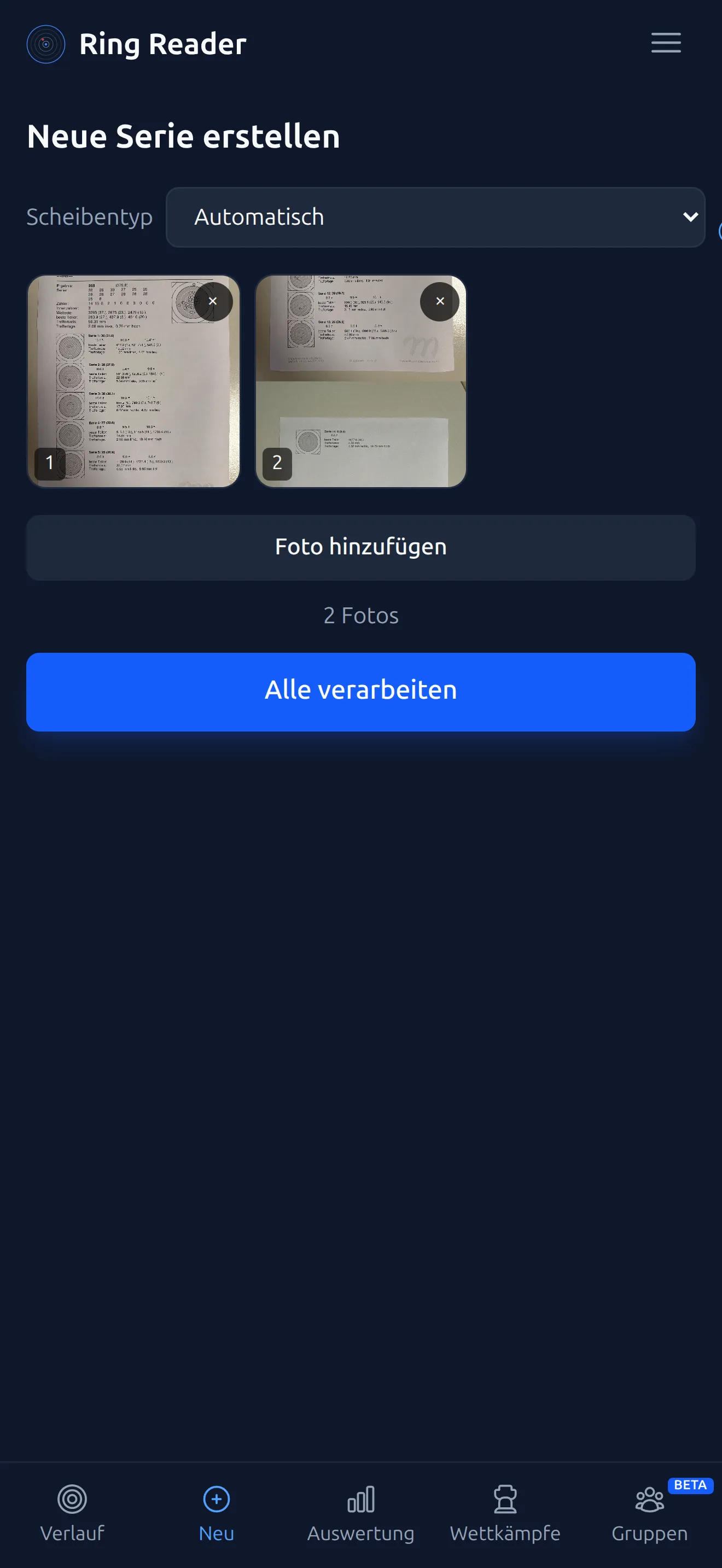
Foto vom Wertungsbildschirm
Auch der Monitor am Stand lässt sich fotografieren. Gemeint ist die Wertungsansicht mit Schussnummer, Ringen, Teiler und Richtungspfeil je Schuss, am besten im Hochformat. Das Schussbild daneben muss nicht mit aufs Foto. Der Ablauf ist derselbe wie beim Ausdruck; im Dialog heißt der Fototyp „Meyton Anzeige (Wertung)“.
Zeigt der Bildschirm nur einen Teil des Matches, etwa die Schüsse 21 bis 30 von 30, ordnet Ring Reader die Serie an der richtigen Stelle ein. Lade alle Fotos eines Durchgangs zusammen hoch, dann werden die Zehnerserien zu einer Gruppe. LP-Auflage-Ergebnisse landen in der richtigen Disziplin. Mit Teiler-Spalte bekommt jeder Schuss seinen Teiler und seine exakte Lage; ohne Teiler-Spalte bleibt die Lage eine Schätzung.
XML, CSV und LogMan-Ausdruck
Der Meyton ShootMaster exportiert Ergebnisse als XML; in der Meyton-Software findest du das unter „Ergebnisliste“ beim Punkt „XML-Export“. Daneben gibt es den CSV-Export. Beide enthalten die gemessenen Koordinaten, den Teiler jedes Schusses, die Zehntelwertung und die Schusszeiten. Ring Reader liest die Datei direkt auf deinem Gerät, sie geht nicht an unseren Server. Beim XML brauchst du keine Startnummer, die Datei enthält nur einen Schützen; bei einer CSV mit mehreren Schützen reicht ein Teil deines Namens im Filterfeld. Frag deinen Schießwart, ob er dir den Export gibt.
Der LogMan-Ausdruck ist das gedruckte Schuss-für-Schuss-Protokoll der Anlage. Fotografiert liefert er Ringe, Teiler, Position und Schusszeit für jeden Schuss; der Fototyp heißt „Meyton LogMan-Ausdruck“. Was die einzelnen Formate sonst noch liefern, zeigt die Übersicht Unterstützte Formate.
Häufige Fragen
Brauche ich einen Account?
Nein. Für Fotos und QR-Codes legt Ring Reader im Hintergrund eine anonyme Gerätekennung an, damit die Texterkennung auf unserem Server laufen kann; registrieren musst du dich dafür nicht. Die kostenlose Version behält die zehn neuesten Ergebnisse auf dem Gerät.
Warum sind die Trefferlagen beim Foto nur ungefähr?
Auf dem Ausdruck stehen keine Koordinaten. Nicht jeder Schuss bekommt deshalb eine gemessene Lage; ungefähre Lagen sind so markiert. Wer alle Schüsse exakt haben will, nimmt das PDF, den QR-Code oder einen Export.
Kann der Verein die Datei bereitstellen?
Ja, und das ist der bequemste Weg. Der Schießwart kann XML- oder CSV-Exporte erzeugen, die PDFs auf einem Server ablegen oder die QR-Codes am Stand nutzen lassen. Was ein Verein dafür tun kann, steht im Kapitel Erste Schritte für Vereine.
Hol deinen letzten Meyton-Durchgang ins Trainingstagebuch.
Probier’s aus