 Blog
Blog
Saisonstart: dein Trainingstagebuch in nur 15 Minuten aufsetzen
Nach den ganzen Schützenfesten steht jetzt die neue Saison vor der Tür. Um die Ring Reader App dafür vorzubereiten, lohnt sich eine Viertelstunde in den Einstellungen. Du wählst deine Disziplinen, legst Waffen, Munition und Stände an, holst die alte Saison per Import in deinen Verlauf und setzt dir ein Ziel. Dadurch bekommst du im Laufe der Zeit genaue Auswertungen über dein Training, deine Wettkämpfe und darüber, wie deine Leistung von anderen Parametern wie Ausrüstung, Vorbereitung und mentalem Zustand abhängt.
Die folgenden Schritte halten sich an die Bedienung in der App. Die letzte Spalte sagt, wofür du das Pro-Abo benötigst.
| Schritt | Wo | Dauer | Frei/Pro |
|---|---|---|---|
| 1. Disziplinen und Wertung wählen | Einstellungen → „Disziplinen & Wertung“ | 2 min | Frei |
| 2. Waffen, Munition, Standorte anlegen | Einstellungen → „Ausrüstung“ | 3 min | Pro |
| 3. Frei wählbare Tags anlegen | Einstellungen → „Tags“ | 1 min | Frei |
| 4. Ein Waffenprofil speichern | Einstellungen → „Ausrüstung“ → „Waffen-Profile“ | 3 min | Pro |
| 5. Die letzte Saison importieren | Import-Seite und Aufnahme-Seite | 3 min | Frei |
| 6. Ein Ziel setzen | Auswertung → „Rekorde“ → „Ziele“ | 1 min | Frei |
| 7. Typ auf jedem Ergebnis setzen | Ergebnisseite → „Typ“ | laufend | Pro |
| 8. App installieren, Push einschalten | Banner auf der Aufnahme-Seite, Einstellungen → „Benachrichtigungen“ | 2 min | Frei (Pro für Push) |
In der kostenlosen Version hast du die Disziplinen, die Tags, sämtliche Importformate (bis zu 10 Serien lokal auf deinem Gerät) sowie Ziele und Rekorde. Mit Pro bekommst du zusätzlich das Trainingstagebuch: die Listen unter „Ausrüstung“, die Profile und alles, was auf einem Ergebnis in der Detail-Karte steht, also Typ, Waffe, Munition, Ort und Notizen.
Schritt 1 bis 3: Disziplinen, Ausrüstung, Tags
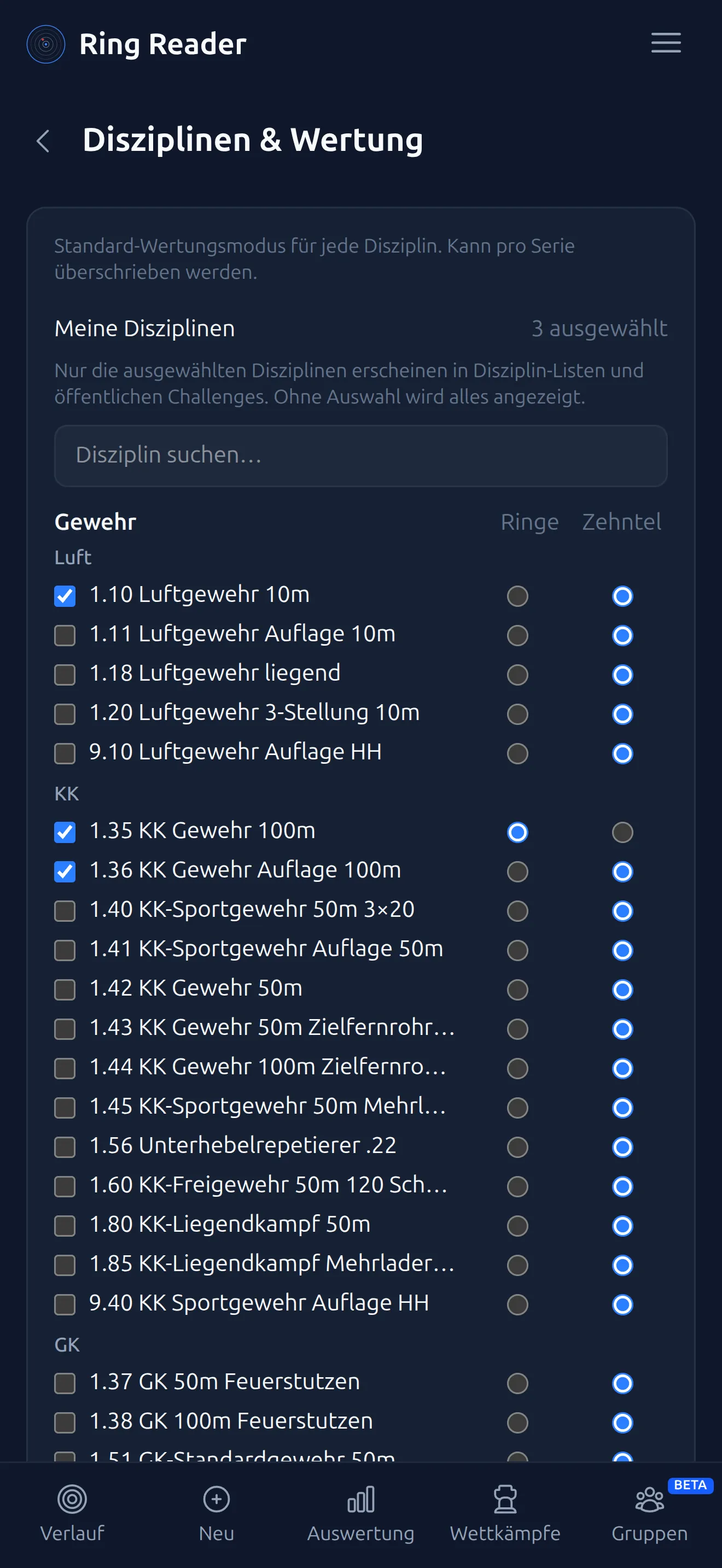
Unter „Disziplinen & Wertung“ steht eine Liste aller Kennziffern, gruppiert nach Gewehr, Pistole und Licht, darin nach Luft, KK und GK. Hake unter „Meine Disziplinen“ nur an, was du schießt. Von da an zeigen die Disziplin-Listen in der App und die öffentlichen Challenges nur noch diese Auswahl. Erkennt ein Import eine Disziplin außerhalb deiner Auswahl, trägt das Ergebnis den Hinweis „Nicht in deinen Disziplinen“. Meist lohnt sich dann ein zweiter Blick auf die Erkennung.
In derselben Liste legst du pro Disziplin die Wertung fest, „Ringe“ oder „Zehntel“. Was in deinem Wettkampf zählt, steht in der Ausschreibung; hier setzt du nur die Voreinstellung für neue Serien, auf jedem einzelnen Ergebnis kannst du sie aber auch individuell umstellen.
Weiter geht es unter „Ausrüstung“. Lege bei „Waffen“ über „+ Waffe hinzufügen“ jede Waffe einzeln an und gib ihr den Typ „Gewehr“ oder „Pistole“. Bei „Munition“ bekommt jede Charge einen eigenen Eintrag, etwa „RWS R50 Los 3042“, damit du später siehst, ob eine neue Charge anders schießt als die alte. Bei „Standorte“ kommen die Stände dazu, auf denen du diese Saison schießt, auch die Auswärtsstände im Rundenwettkampf. Alles, was hier steht, erscheint auf jedem Ergebnis als Vorschlag im Suchfeld. Details im Kapitel Geräte & Orte verwalten.
Zurück auf der Einstellungsseite stehen die Tags. Zwei oder drei reichen, wenn sie eine Frage beantworten, die du am Saisonende stellen wirst: „neuer Diopter“, „Wettkampf“, „Anschlag-Umstellung“. Einen Tag setzt du auf dem Ergebnis mit einem Tipp und filterst später im Verlauf danach.
Schritt 4: Waffenprofile
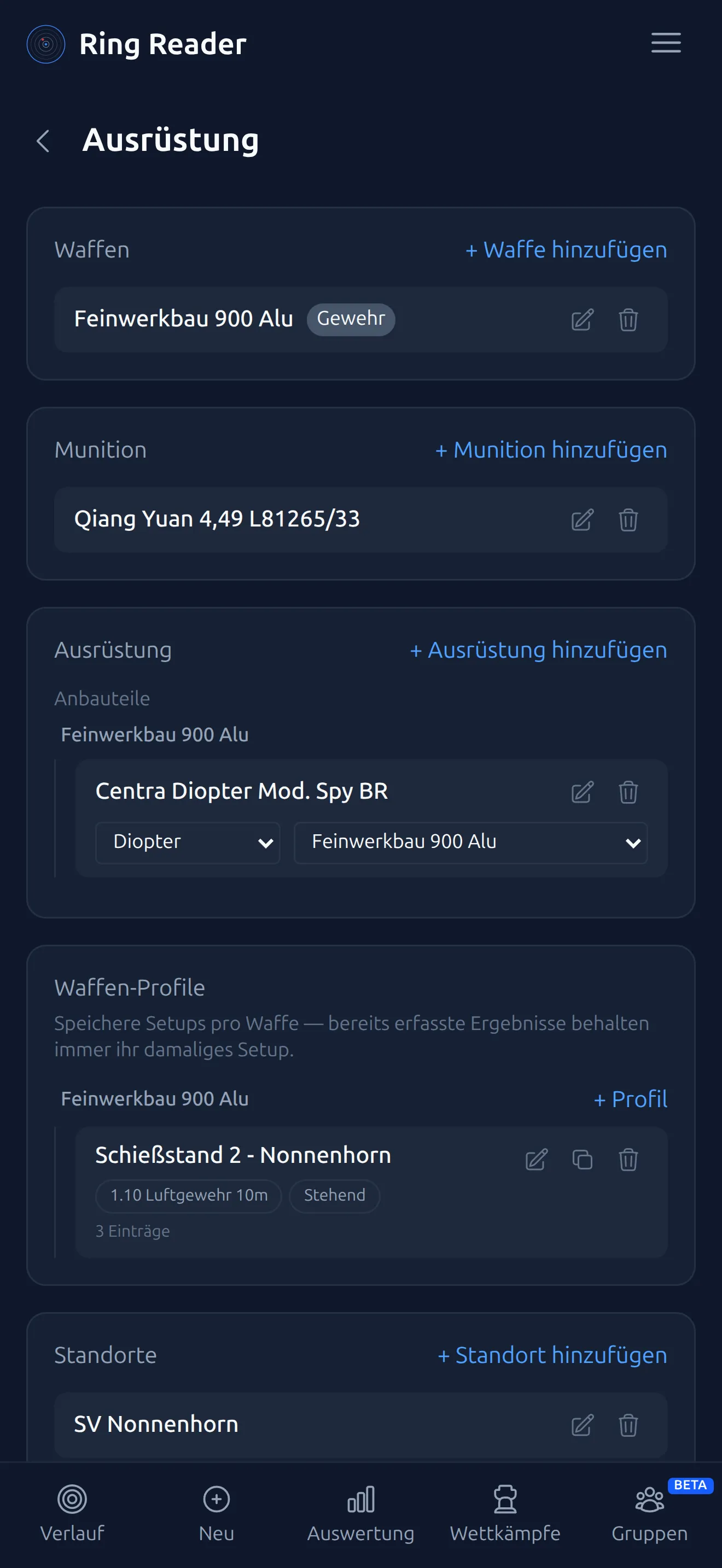
Ebenfalls unter „Ausrüstung“, im Bereich „Waffen-Profile“, gibt es bei jeder Waffe den Button „+ Profil“. Ein Profil hält fest, wie die Waffe gerade eingestellt ist: die Position (Stehend, Kniend, Liegend oder Sitzend, dazu das Häkchen „Aufgelegt“), die Disziplinen, für die das Setup gilt, und die Einträge. Als Einträge schlägt Ring Reader „Abzugsgewicht“, „Ringkorn“, „Iris“, „Filter“, „Visier-Klicks“ und „Munition“ vor; du kannst auch Teile aus deiner Ausrüstungsliste oder freien Text mit Wert eintragen. Zum Saisonstart reicht ein Profil für deine Hauptdisziplin.
Wählst du später auf einem Ergebnis die Waffe, hängt Ring Reader das passende Profil selbst an, sofern es zu Waffe und Disziplin genau eines gibt. Verstellst du im Januar den Abzug, bearbeitest du das Profil: Ring Reader legt eine neue Version an, die Herbst-Ergebnisse behalten das alte Setup, und im Frühjahr vergleichst du Version gegen Version.
Schritt 5: Die letzte Saison importieren
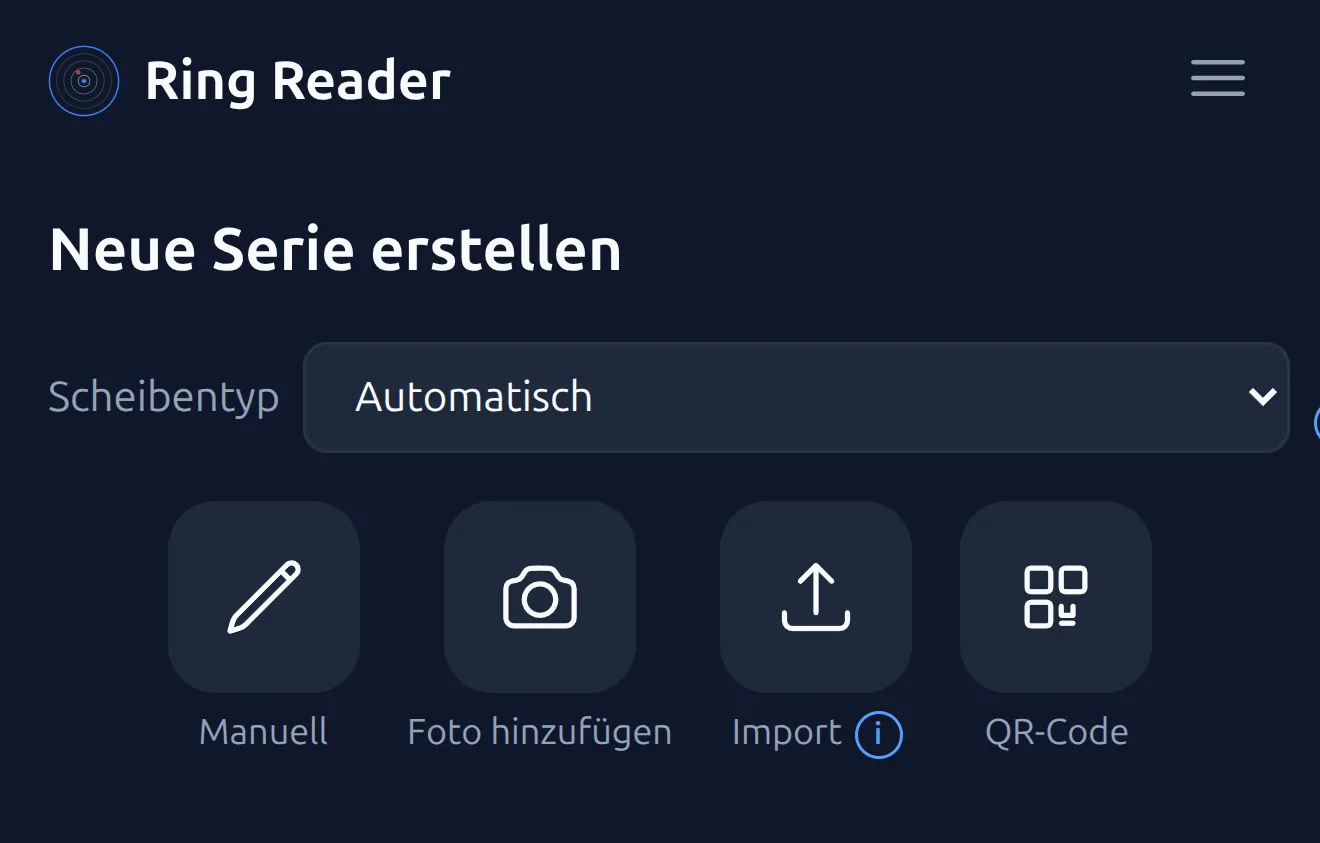
Ein Trainingstagebuch, das im September bei null anfängt, sagt dir im Oktober noch nichts. Falls du Ergebnisse aus der vergangenen Saison hast, ist jetzt ein guter Zeitpunkt, sie in dir Ring Reader App zu holen. Die App kann fast alle Formate importieren. Falls das mit deinem Format nicht klappt: support@ringreader.app. Um Ergebnisse in die App zu importieren tippst du unten auf den Menüpunkt Neu.
- Deine Excel-Tabelle. Auf der Import-Seite tippst du auf „Aus Tabelle importieren“. Der Assistent führt durch „Hochladen“, „Tabellenblätter“, „Zuordnung“, „Vorschau“ und „Fertig“. Spalten wie Datum, Summe, Waffe, Ort oder „Schuss 1“ bis „Schuss 10“ erkennt er an der Überschrift, den Rest ordnest du unter „Spalten zuordnen“ von Hand zu. Welche Überschriften er kennt, listet das Kapitel Spalten für den Tabellen-Import.
- Alte Ausdrucke. Meyton-, DISAG-, SKAS- oder Intarso-Zettel aus dem Ordner fotografierst du über „Foto hinzufügen“ auf der Aufnahme-Seite, genau wie einen Scheibenstreifen. Ring Reader erkennt das Format selbst. Alternativ kannst du vorhandene Fotos auch aus deiner Galerie direkt zu Ring Reader schicken.
- Wettkampfdateien vom Verein. WM-Shot-Dateien (.wmk) und Meyton-PDFs vom Rundenwettkampf lädst du auf der Import-Seite hoch, gibst deine Startnummer ein und wählst deine Serien. Den Ablauf zeigt Vereinsergebnisse importieren, die Formatliste das Kapitel Ergebnisse importieren.
Was schon in der App vorhanden ist, wird im Import grau angezeigt und nicht ausgewählt. Duplikate werden so vermieden.
Schritt 6: Ziele setzen
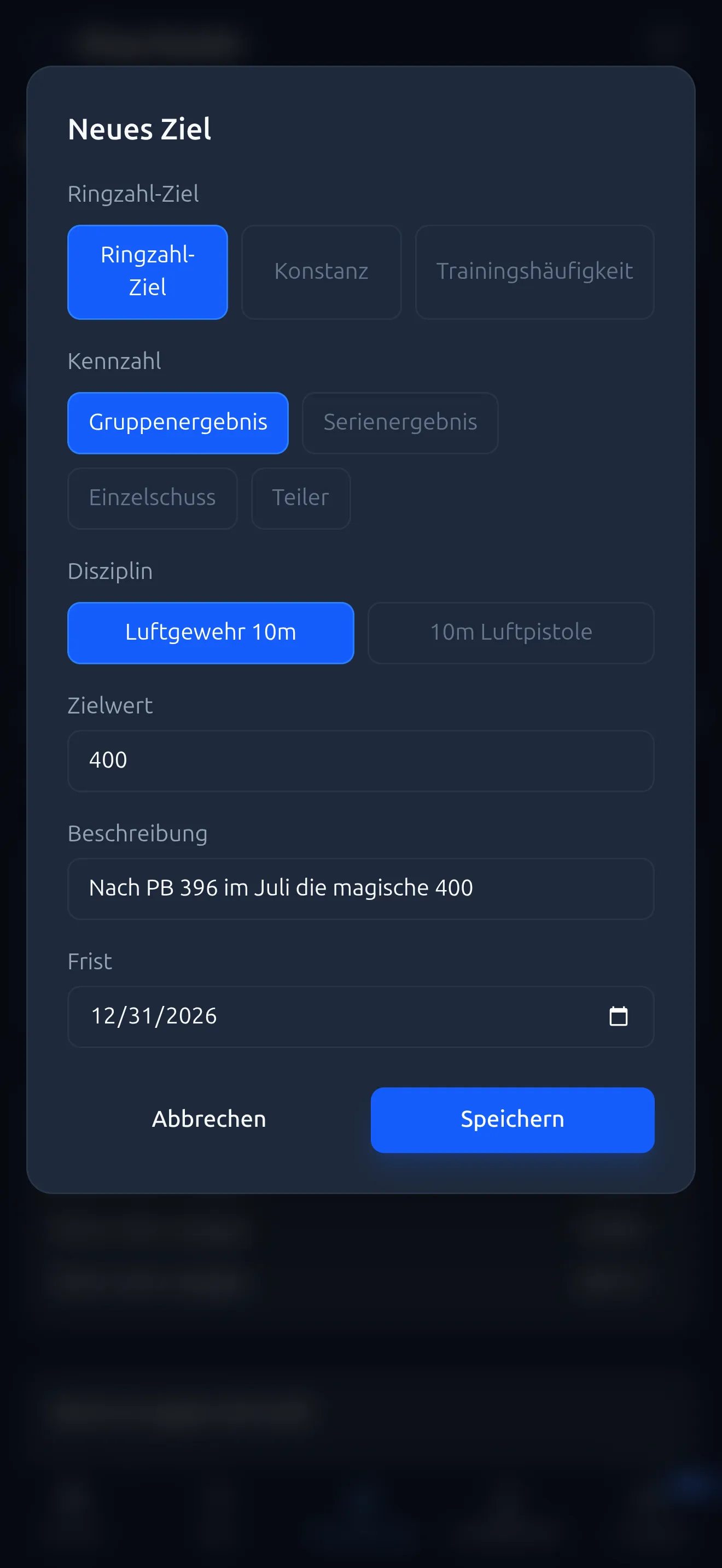
In der Auswertung wählst du als Diagrammtyp „Rekorde“ und findest darunter „Ziele“. Über „+ Neues Ziel“ legst du den Typ fest: „Ringzahl-Ziel“ mit einer Kennzahl (Gruppenergebnis, Serienergebnis, Einzelschuss oder Teiler), „Konstanz“ oder „Trainingshäufigkeit“ pro Woche, Monat oder Jahr. Dazu kommen „Zielwert“ und „Frist“. Ring Reader rechnet aus deinen Ergebnissen, ob du „Im Plan“ oder „Hinter dem Plan“ liegst, und nennt ein Prognosedatum. Ein Ziel für die Saison reicht, etwa eine Serienringzahl bis zum letzten Rundenwettkampf. Wie aus dem Ziel ein Trainingsplan wird, beschreibt das Kapitel Trainingsplanung.
Schritt 7: Ergebnisse typisieren
Der siebte Schritt ist keine einmalige Einstellung sondern wiederholt sich bei jedem Ergebnis. In der Detail-Karte der Ergebnisseite steht „Typ“ mit den Knöpfen Training, Wettkampf, Trocken und Einschießen. Ein zweiter Tipp auf den aktiven Knopf hebt die Wahl wieder auf. Das zahlt sich aus, weil die Erkenntnisse (Pro) unter „Training vs. Wettkampf“ später ausrechnen, um wie viele Ringe pro 10 Schuss sich deine Trainings- und Wettkampfserien unterscheiden. Hast du ihn eine Weile vergessen, hilft der Verlauf: Halte eine Karte lange gedrückt, wähle weitere aus und setze den Typ über „Bearbeiten“ für alle auf einmal.
Schritt 8: App installieren und Push-Nachrichten erlauben
Nach der ersten Serie zeigt die Aufnahme-Seite das Banner „Ring Reader installieren“. Auf Android tippst du auf „Installieren“, auf dem iPhone gehst du über den Teilen-Button auf „Zum Home-Bildschirm“. Die installierte App startet schneller, und Scheibenfotos kannst du direkt aus der Galerie an Ring Reader teilen. Nimmst du an Challenges teil, schaltest du in den Einstellungen unter „Benachrichtigungen“ die Option „Push bei Rangänderungen in Wettkämpfen“ ein (Pro); auf dem iPhone geht das erst nach der Installation auf dem Startbildschirm. Mehr im Kapitel App installieren.
Häufige Fragen
Muss ich alles auf einmal einrichten?
Nein. Jeder Schritt steht für sich, und keiner ist Voraussetzung fürs Erfassen von Ergebnissen. Was du heute auslässt, trägst du später nach: Waffe, Ort und Typ setzt du im Verlauf für viele Ergebnisse gleichzeitig, ein Profil kannst du auch nachträglich an ein Ergebnis anfügen.
Was passiert mit Ergebnissen ohne Waffe oder Ort?
Sie werden ganz normal gespeichert und gewertet. Sie fehlen nur dort, wo nach Waffe oder Ort gefiltert oder verglichen wird, also im Verlauf, in der Auswertung und in der Karte „Bedingungen“ der Erkenntnisse. Dort weist Ring Reader dich darauf hin, deinen Serien Orte und Munition zuzuordnen. Nachtragen geht per Sammelbearbeitung im Verlauf.
Kann ich Disziplinen später ändern?
Ja, beides. Die Auswahl unter „Meine Disziplinen“ änderst du jederzeit, sie steuert nur, was in Listen erscheint. Die Disziplin eines einzelnen Ergebnisses stellst du auf der Ergebnisseite oder per Sammelbearbeitung um. Ring Reader wertet die Serie dann neu: Gemessene Treffer bleiben, wo sie sind, bekommen aber den Ringwert der neuen Scheibe, geschätzte Positionen werden auf die neuen Ringe umgerechnet, und die Gesamtringzahl wird neu gebildet.
Nimm dir die Viertelstunde, bevor der erste Rundenwettkampf ansteht.
Los geht’s